送信先履歴画面とは
tip
履歴に関する各種上限値についてはこちらを参照してください。
送信先履歴画面では、送信者または代理操作対象の送信先履歴が確認できます。
送信先履歴画面へのアクセス方法
管理ポータルの画面左のメニューの[履歴]>[送信先履歴]をクリックします。
送信先履歴画面
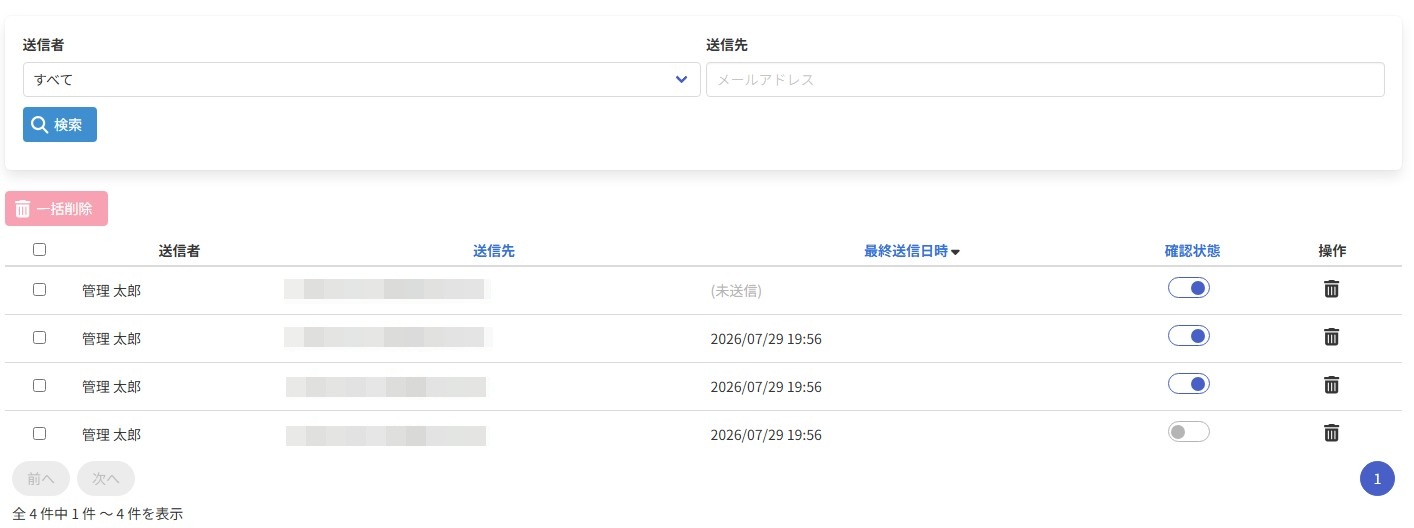
送信先履歴一覧の項目
| 項目名 | 説明 |
|---|---|
| 送信者 | メールの送信者の表示名です。 ※ 本項目はサインインユーザーに代理操作対象が設定されていない場合は表示されません。 |
| 送信先 | 送信先のメールアドレスです。 |
| 最終送信日時 | 該当送信先に最後にメールを送信した日時です。 ※まだ送信されていない場合1 (未送信)と表示されます。 |
| 確認状態 | 該当送信先の確認状態です。送信先の確認状態変更を実行します。 |
| 操作() | 該当送信先の削除操作を実行します。 |
caution
Outlook Add-inで送信したメールが365 Alertサーバーで破棄された場合でも、送信先履歴にはOutlook Add-inで送信した履歴が登録されます。
送信先履歴の一括削除
送信先履歴一覧で削除対象送信先履歴の[チェックボックス]列にチェックを付け[一括削除]をクリックして対象送信先履歴を一括削除します。
送信先履歴の検索
以下の検索項目を入力し[検索]をクリックすると、検索項目に一致する送信先履歴のみをフィルタリングすることができます。
| 項目名 | 説明 |
|---|---|
| 送信者 | 検索対象の送信先履歴の送信者をサインインユーザーと代理操作対象から選択します。 [すべて]を選択すると送信者がサインインユーザーと代理操作対象の送信先履歴が検索対象となります。 ※ 本項目はサインインユーザーに代理操作対象が設定されていない場合は表示されません。 |
| 送信先 | 検索対象の送信先履歴の送信先メールアドレスを入力します。メールアドレスは部分一致で検索されます。 |
送信先履歴のソート
送信先履歴一覧の下記項目のヘッダー部分をクリックすることで、送信先履歴一覧を該当項目でソートすることができます。
同じ項目を続けてクリックすることでソート順を昇順と降順で交互に切り替えることができます。
項目の右にが付いている場合、送信先履歴一覧は該当項目の昇順でソートされています。が付いている場合、該当項目の降順でソートされています。
- 送信先
- 最終送信日時
- 確認状態
送信先の確認状態変更
送信先履歴一覧の[確認状態]列のトグルボタンの意味は以下の通りです。
| トグルボタン | 説明 |
|---|---|
| 該当メールアドレスが確認済み状態であることを意味します。クリックすると該当メールアドレスが未確認状態になります。 | |
| 該当メールアドレスが未確認状態であることを意味します。クリックすると該当メールアドレスが確認済み状態になります。 |
note
メールアドレスの確認状態はカラーアイコンの表示で使用されます。
詳細についてはこちらを参照してください。
送信先履歴の削除
送信先履歴一覧の[操作]列のをクリックすると該当送信先履歴が削除されます。
Footnotes
-
未送信の送信先に対して保留メール詳細画面でカラーアイコンを変更すると、その確認状態が送信先履歴に登録されます。 ↩