遅延送信メール画面とは
概要
遅延送信メール画面では、遅延送信メールの一覧表示、送信、送信取り消しができます。
遅延送信メール画面へのアクセス方法
Outlook Add-in設定メニューの[遅延送信メール]>[遅延送信メール画面を開く]をクリックします。
遅延送信メール画面
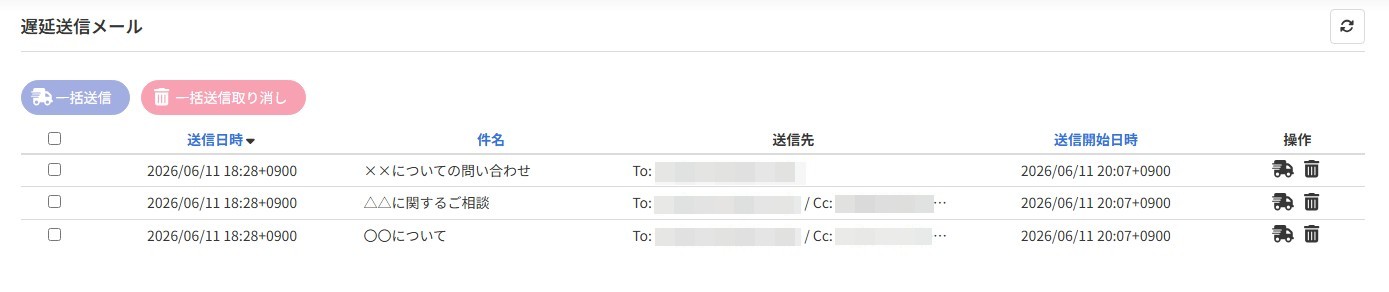
遅延送信メール画面では遅延送信メールの一覧が表示されます。
note
遅延送信メール一覧には365 Alert Outlook Add-inで遅延送信アクションが適用されたメールに加えて、Outlook上のスケジュール送信機能によって送信されたメールも表示されます。
caution
遅延送信メール一覧の項目
| No | 項目名 | 説明 |
|---|---|---|
| 1 | 送信日時 | 遅延送信メールが送信された日時です。 |
| 2 | 件名 | 遅延送信メールの件名です。 |
| 3 | 送信先 | 遅延送信メールの送信先メールアドレスが以下の形式で表示されます。 To: メールアドレス1 / Cc: メールアドレス2 / Bcc: メールアドレス3 |
| 4 | 送信開始日時 | 送信待機中の遅延送信メールが送信される日時です。 |
| 5 | 操作() | 該当遅延送信メールの送信操作を実行します。 アイコンをクリックすると以下のダイアログが表示され、送信をクリックすると送信操作が実行されます。 ※送信失敗となる場合についてはこちらを参照してください。 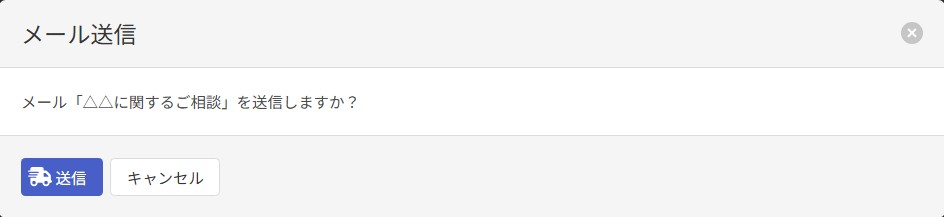 |
| 6 | 操作() | 該当遅延送信メールの送信取り消し操作を実行します。 アイコンをクリックすると以下のダイアログが表示され、送信取り消しをクリックすると送信取り消し操作が実行されます。 ※送信取り消しされたメールは下書きフォルダーに保存されます。 ※送信取り消し失敗となる場合についてはこちらを参照してください。 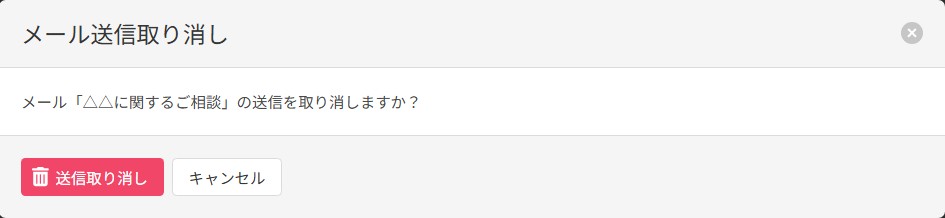 |
遅延送信メールの一括送信
遅延送信メール一覧で対象メールの[チェックボックス]列にチェックを付け[一括送信]をクリックするとメールが一括送信されます。 メール一括送信の詳細はこちらを参照してください。
遅延送信メールの一括送信取り消し
遅延送信メール一覧で対象メールの[チェックボックス]列にチェックを付け[一括送信取り消し]をクリックするとメール一括送信取り消しされます。 メール一括送信取り消しの詳細はこちらを参照してください。
遅延送信メールのソート
遅延送信メール一覧の下記項目のヘッダー部分をクリックすることで、遅延送信メール一覧を該当項目でソートすることができます。
同じ項目を続けてクリックすることでソート順を昇順と降順で交互に切り替えることができます。
項目の右にが付いている場合、遅延送信メール一覧は該当項目の昇順でソートされています。が付いている場合、該当項目の降順でソートされています。
- 送信日時
- 件名
- 送信開始日時