SharePoint連携設定を追加する
以下では、SharePoint連携設定画面からアクセス可能なSharePoint連携設定追加画面で可能な操作について記載します。
SharePoint連携設定追加画面
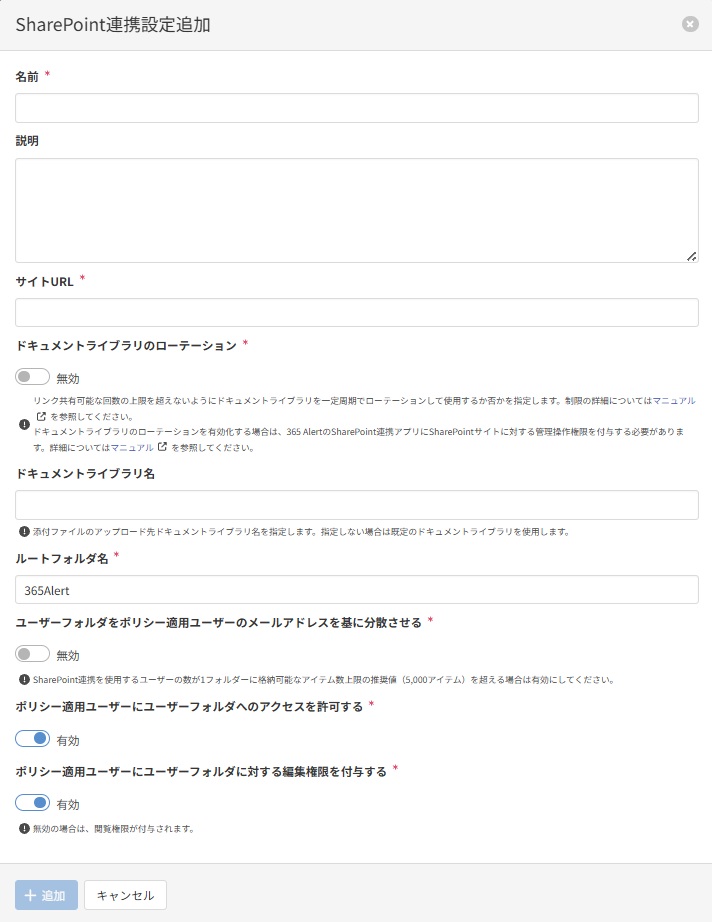
SharePoint連携設定の追加
-
SharePoint連携で使用するSharePointサイトの設定を行います。設定手順はこちらを参照してください。
-
SharePoint連携設定追加画面で以下の項目を入力し、[追加]をクリックしてSharePoint連携設定を追加します。
項目名 説明 名前必須 こちらの[名前]を参照して名前を指定します。 説明 こちらの[説明]を参照して説明を指定します。 サイトURL必須 こちらの[サイトURL]を参照してサイトURLを指定します。 ドキュメントライブラリのローテーション必須 こちらの[ドキュメントライブラリのローテーション]を参照してドキュメントライブラリのローテーションを指定します。 ドキュメントライブラリ名 こちらの[ドキュメントライブラリ名]を参照してドキュメントライブラリ名を指定します。
※ [ドキュメントライブラリのローテーション]が無効の時に指定可能な項目です。ドキュメントライブラリのローテーション周期 こちらの[ドキュメントライブラリのローテーション周期]を参照してドキュメントライブラリのローテーション周期を指定します。
※ [ドキュメントライブラリのローテーション]が有効の時に必須な項目です。ドキュメントライブラリ名のプレフィックス こちらの[ドキュメントライブラリ名のプレフィックス]を参照してドキュメントライブラリ名のプレフィックスを指定します。
※ [ドキュメントライブラリのローテーション]が有効の時に必須な項目です。ドキュメントライブラリの保存世代数 こちらの[ドキュメントライブラリの保存世代数]を参照してドキュメントライブラリの保存世代数を指定します。
※ [ドキュメントライブラリのローテーション]が有効の時に必須な項目です。ルートフォルダ名必須 こちらの[ルートフォルダ名]を参照してルートフォルダ名を指定します。 ユーザーフォルダをポリシー適用ユーザーのメールアドレスを基に分散させる必須 こちらの[ユーザーフォルダをポリシー適用ユーザーのメールアドレスを基に分散させる]を参照して指定します。 ポリシー適用ユーザーにユーザーフォルダへのアクセスを許可する必須 こちらの[ポリシー適用ユーザーにユーザーフォルダへのアクセスを許可する]を参照して指定します。 ポリシー適用ユーザーにユーザーフォルダに対する編集権限を付与する こちらの[ポリシー適用ユーザーにユーザーフォルダに対する編集権限を付与する]を参照して指定します。
※ [ポリシー適用ユーザーにユーザーフォルダへのアクセスを許可する]が有効の時に必須な項目です。