代理人を一括追加する
以下では、ユーザー画面からアクセス可能な代理人一括追加画面で可能な操作について記載します。
代理人一括追加画面
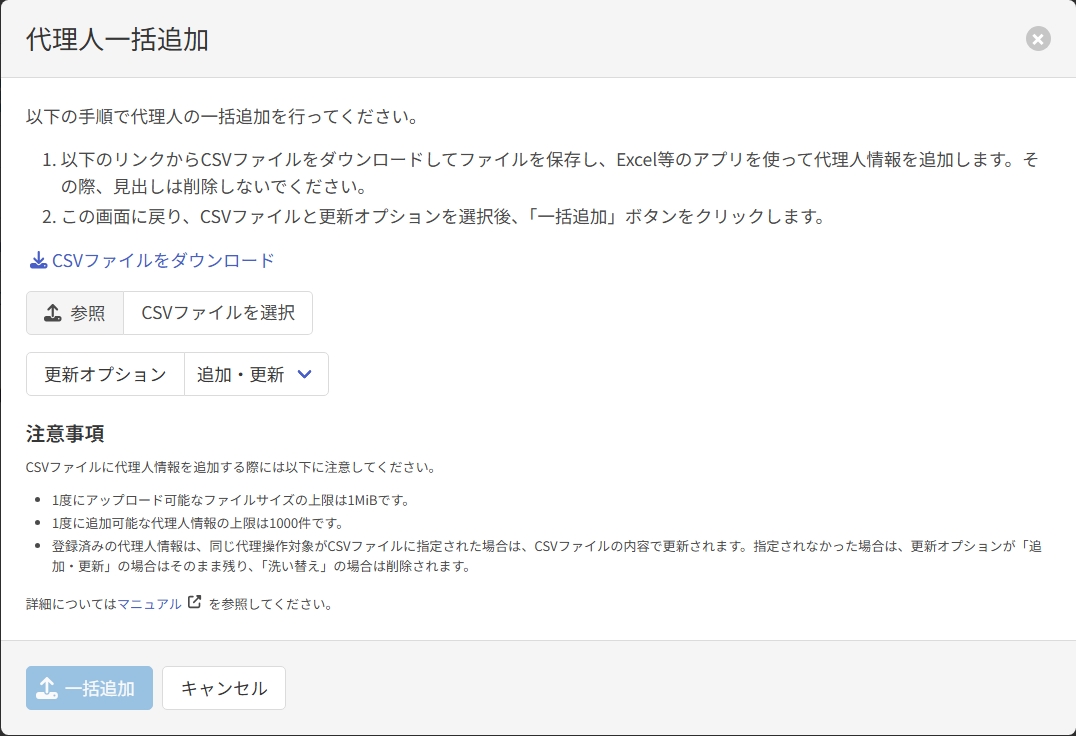
代理人の一括追加
代理人一括追加画面で以下の項目を入力し、[一括追加]をクリックして代理人を一括追加します。
| 項目名 | 説明 |
|---|---|
| CSVファイルを選択 | [CSVファイルをダウンロード]リンクをクリックしてダウンロードしたCSVファイルに代理人情報を追加したものを選択します。 CSVファイルのフォーマットは一括追加で使用するCSVファイルのフォーマットを参照してください。 |
| 更新オプション | 以下のいずれかの更新オプションを選択してください。追加・更新洗い替え |
代理人一括追加時は以下に注意してください。
- ファイルサイズの上限は1MiBです。
- ファイル内に1,000件まで代理人情報を指定可能です。
- ファイル内に重複する代理操作対象は指定できません。
- ファイル内のいずれかの代理人情報で項目チェックエラーやDB更新エラー等のエラーが発生した場合は一括追加失敗となり、代理人の状態は一括追加実行前の状態となります。
- ファイル内の代理操作対象に対する代理人は、更新オプションに関わらずファイル内の代理人で更新します。
- ファイル内に存在しない代理操作対象に代理人が登録されていた場合は、該当代理人は選択した更新オプションに応じて以下の通りとなります。
追加・更新の場合。該当代理人はそのまま残ります。洗い替えの場合。該当代理人は削除されます。
一括追加で使用するCSVファイルのフォーマット
| No | 項目名 | 必須 | 説明 |
|---|---|---|---|
| 1 | Principal | ○ | 代理操作対象のメールアドレスを指定します。 ※ 代理操作対象のメールアドレスのユーザーが365 Alertに登録されている必要があります。 例) fukuzawa@example.com |
| 2 | Agents | 代理人のメールアドレスを指定します。 複数の代理人を指定したい場合はカンマ区切りで指定します。指定可能な代理人数の上限はこちらを参照してください。 代理人を削除したい場合は本項目は何も指定しないでください。 ※ 代理人のメールアドレスのユーザーが365 Alertに登録されている必要があります。 ※ 代理操作対象と同じメールアドレスは指定できません。 ※ 重複するメールアドレスは指定できません。 例) shibusawa@example.com,kitazato@example.com |
note
Excel等のほとんどのスプレッドシートアプリケーションでは、自動的に以下の処理が行われますが、テキストエディタを使用してファイルを作成する場合は注意が必要です。
- CSV項目値にカンマが含まれる場合は値をダブルクォートで囲む必要があります。
例)「a,b,c,d」→「"a,b,c,d"」 - CSV項目値をダブルクォートで囲む場合は、ダブルクォートはダブルクォート2つで置き換える必要があります。
例)「a,b,"c",d」→「"a,b,""c"",d"」