第三者承認依頼の確認
概要
第三者承認依頼の確認は第三者承認依頼詳細画面で行います。
第三者承認依頼詳細画面は、第三者承認ポリシーが適用されサーバー側で配送が保留されたメールの内容を確認し承認または否認を行う画面です。
第三者承認依頼詳細画面へのアクセス方法
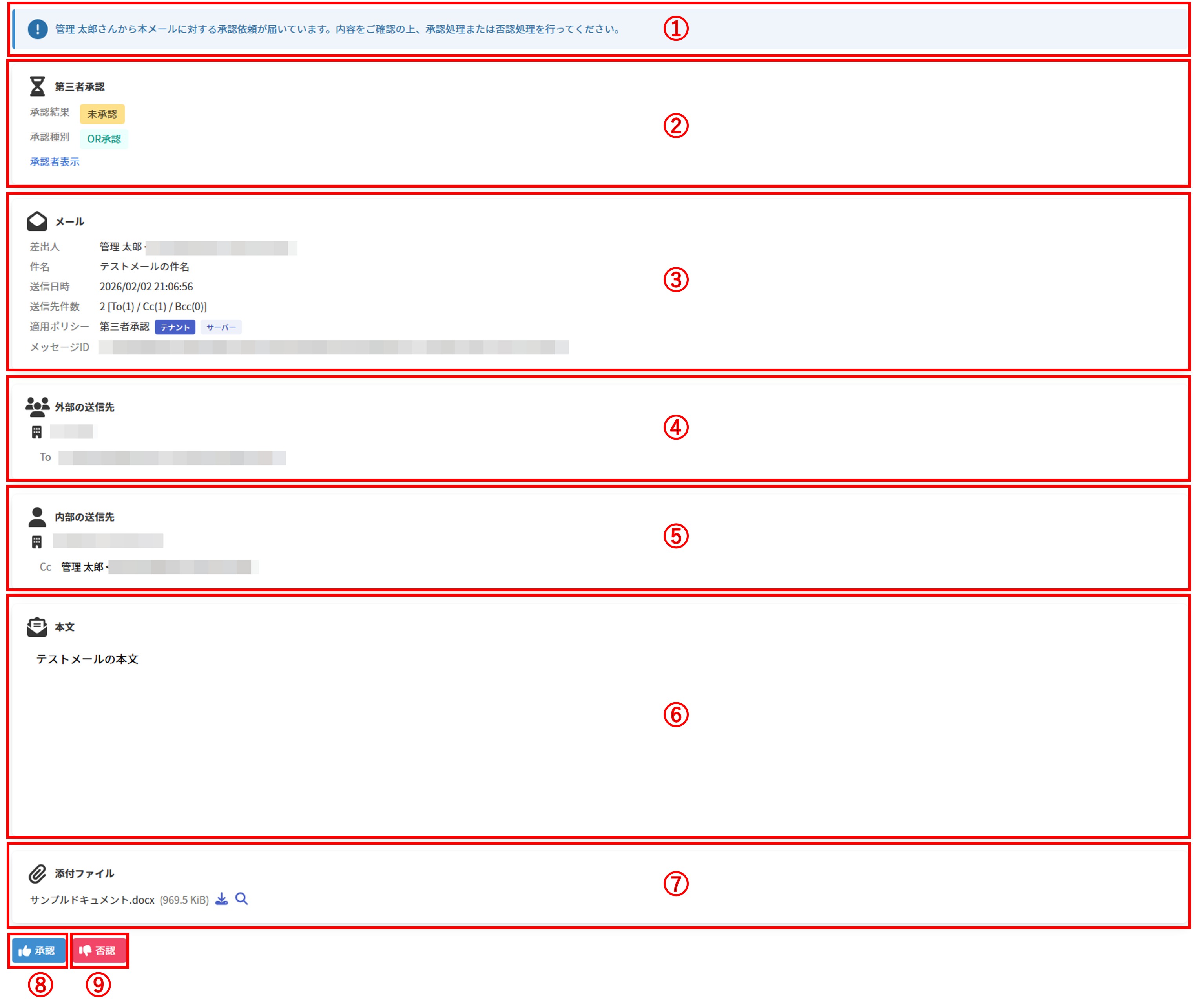
第三者承認依頼詳細画面のセクション
| 番号 | セクション | 説明 |
|---|---|---|
| ① | メッセージ | メッセージが表示されます。 |
| ② | 第三者承認 | こちらを参照してください。 |
| ③ | メール | こちらを参照してください。 |
| ④ | 外部の送信先 | こちらを参照してください。 |
| ⑤ | 内部の送信先 | こちらを参照してください。 |
| ⑥ | 本文 | こちらを参照してください。 |
| ⑦ | 添付ファイル | こちらを参照してください。 |
| ⑧ | 承認ボタン | クリックすると以下の承認画面が表示されますので必要に応じてコメントを入力し承認を行います。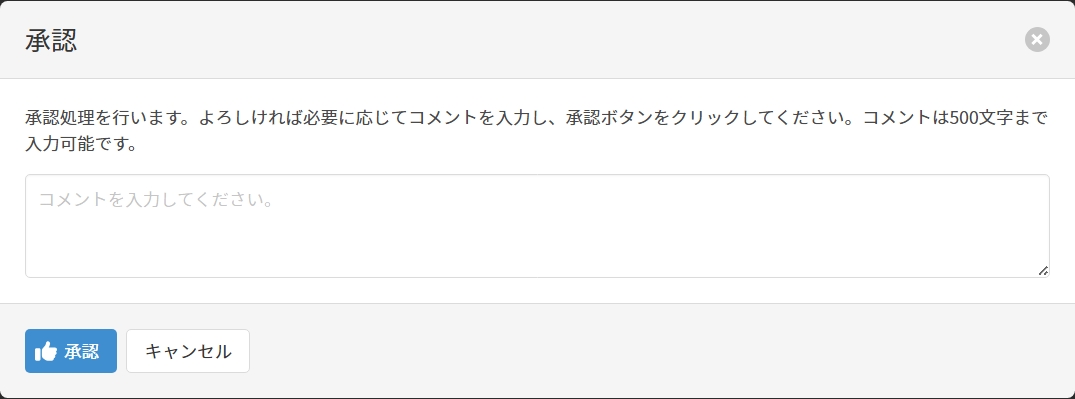 |
| ⑨ | 否認ボタン | クリックすると以下の否認画面が表示されますので必要に応じてコメントを入力し否認を行います。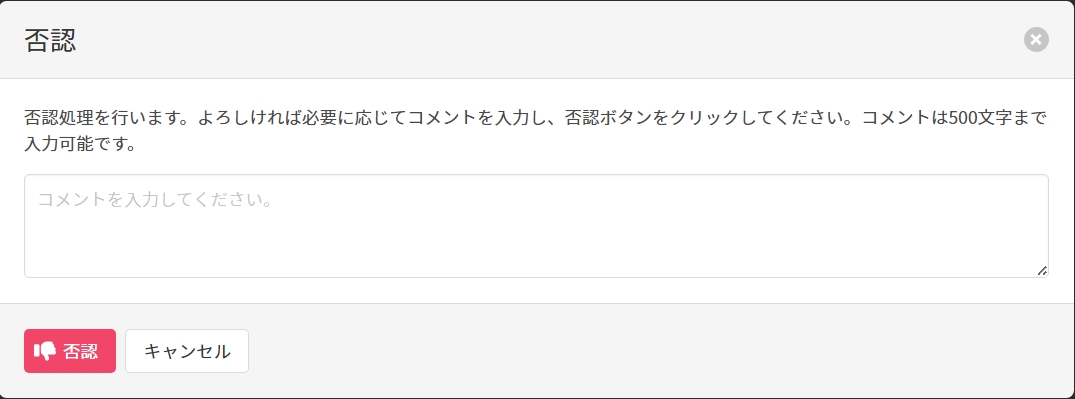 |
第三者承認セクション
第三者承認に関する情報が表示されます。

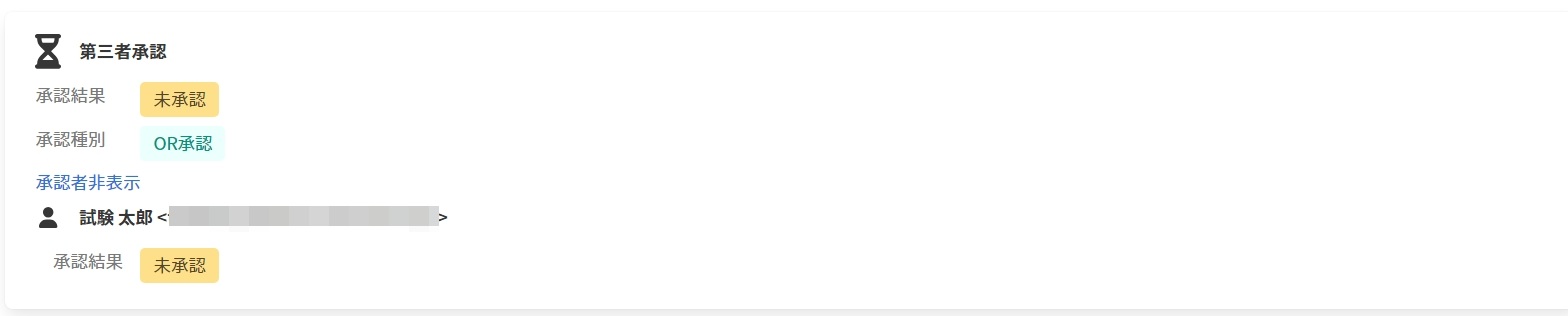
[承認者表示]をクリックすると以下のように承認者情報が表示されます。
| 項目 | 説明 | 関連するルール |
|---|---|---|
| タイトル | 第三者承認セクションのタイトルです。 | |
| 承認結果 | 第三者承認の承認結果が表示されます。 第三者承認依頼詳細画面では承認待ちの状態のため 未承認と表示されます。 | |
| 承認種別 | 第三者承認の承認種別が表示されます。 | |
| 承認者情報(承認者) | 承認者が以下の形式で表示されます。名前 <メールアドレス> | |
| 承認者情報(承認結果) | 該当承認者の承認結果が表示されます。 第三者承認依頼詳細画面では以下の種類の承認結果があります。
| |
| 承認者情報(コメント) | 該当承認者が承認した際に入力したコメントが表示されます。 ※ 該当承認者の承認結果が 承認の場合に表示されます。 | |
| 承認者情報(承認日時) | 該当承認者が承認した日時が表示されます。 ※ 該当承認者の承認結果が 承認の場合に表示されます。 |
メールセクション
メールに関する情報が表示されます。
| 項目 | 説明 | 関連するルール |
|---|---|---|
| タイトル | メールセクションのタイトルです。 | |
| 差出人 | メールの差出人が以下の形式で表示されます。名前 <メールアドレス> | |
| 件名 | メールの件名が表示されます。 | 件名が空白キーワードチェック |
| 送信日時 | メールの送信日時が表示されます。 | |
| 送信先件数 | メールの送信先の件数が以下の形式で表示されます。総件数 [To(Toの件数)/Cc(Ccの件数)/Bcc(Bccの件数)] | 送信先件数がしきい値以上 |
| 適用ポリシー | 適用されたポリシーが以下の形式で表示されます。ポリシーの名前 ポリシーの適用範囲 ポリシー適用場所 | |
| メッセージID | メールのメッセージID1が表示されます。 |
外部の送信先セクション
外部の送信先が表示されます。送信先はドメインごとにまとまって表示されます。
| 項目 | 説明 | 関連するルール |
|---|---|---|
| タイトル | 外部の送信先セクションのタイトルです。 | 送信先に外部ドメインを含む送信先に複数の外部ドメイン名を含む送信先がすべて外部ドメイン(送信者を除く) |
| ドメイン | 送信先のドメインが表示されます。 | |
| To | Toに指定された該当ドメインの送信先が以下の形式で表示されます。名前 <メールアドレス> | 送信先が強制Alertリストに含まれる |
| Cc | Ccに指定された該当ドメインの送信先が以下の形式で表示されます。名前 <メールアドレス> | 送信先が強制Alertリストに含まれる |
| Bcc | Bccに指定された該当ドメインの送信先が以下の形式で表示されます。名前 <メールアドレス> | 送信先が強制Alertリストに含まれる |
内部の送信先セクション
内部の送信先が表示されます。送信先はドメインごとにまとまって表示されます。
| 項目 | 説明 | 関連するルール |
|---|---|---|
| タイトル | 内部の送信先セクションのタイトルです。 | |
| ドメイン | 送信先のドメインが表示されます。 | |
| To | Toに指定された該当ドメインの送信先が以下の形式で表示されます。名前 <メールアドレス> | 送信先が強制Alertリストに含まれる |
| Cc | Ccに指定された該当ドメインの送信先が以下の形式で表示されます。名前 <メールアドレス> | 送信先が強制Alertリストに含まれる |
| Bcc | Bccに指定された該当ドメインの送信先が以下の形式で表示されます。名前 <メールアドレス> | 送信先が強制Alertリストに含まれる |
本文セクション
メールの本文が表示されます。
| 項目 | 説明 | 関連するルール |
|---|---|---|
| タイトル | 本文セクションのタイトルです。 | インライン画像つきキーワードチェック |
| 本文 | メールの本文が表示されます。 |
note
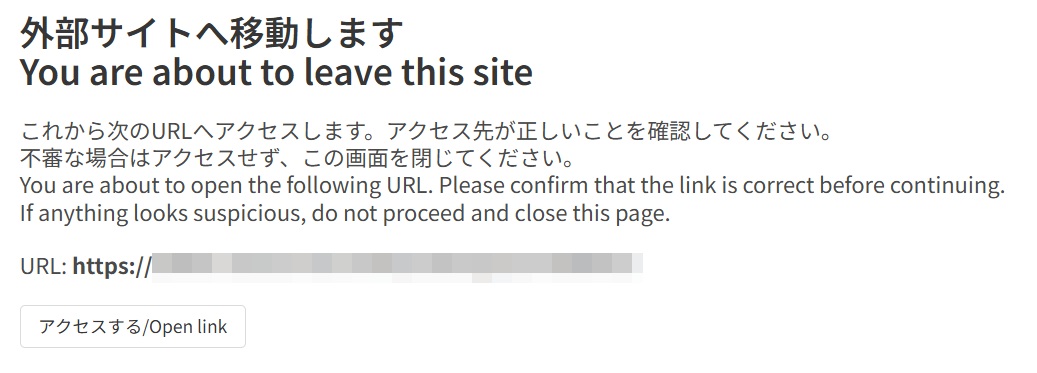
本文内のリンクをクリックすると、別ウィンドウ/タブで以下の警告画面が表示されます。警告画面内の[アクセスする/Open link]をクリックするとリンクの遷移先画面が表示されます。
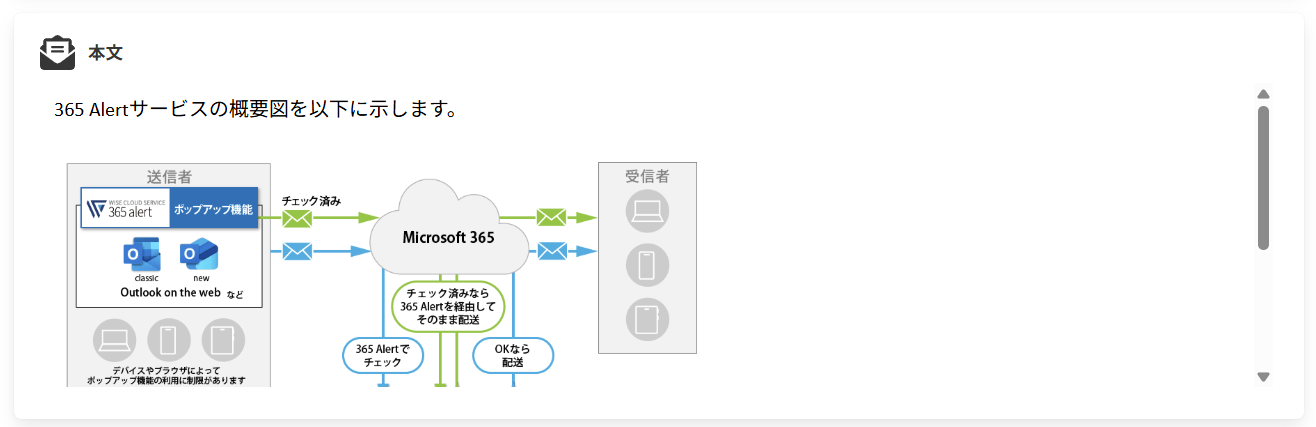
また、本文内にインライン画像が含まれる場合は以下のように本文セクションで確認可能です。ただし、サイズが1MBを超えるインライン画像は表示されません。
添付ファイルセクション
添付ファイルが表示されます。
| 項目 | 説明 | 関連するルール |
|---|---|---|
| タイトル | 添付ファイルセクションのタイトルです。 | 添付ファイルつき |
| 添付ファイル名 | メールの添付ファイル名が以下の形式で表示されます。添付ファイル名 (添付ファイルサイズ) ※ をクリックすると添付ファイルがダウンロードできます。 ※ をクリックすると添付ファイルがプレビューできます。 添付ファイルプレビュー機能についてはこちらを参照してください。 | キーワードチェック |
Footnotes
-
メールのMessage-IDヘッダーの値です。 ↩