メールフロー設定作成手順
コネクタの作成手順
コネクタの種類
365 Alertでは、メールフローを構成するために以下の用途の4つのExchange Onlineのコネクタを作成して使用します。
| 名前 | 用途 |
|---|---|
| 365 Alert to Office 365 | 365 Alertサービスで処理したメールをMicrosoft 365が受信する際に使用するコネクタ。 |
| Office 365 to 365 Alert | 送信メールをMicrosoft 365から365 Alertサービスに送信する際に使用するコネクタ。 |
| Office 365 to 365 Alert Inbound | 受信メールをMicrosoft 365から365 Alertサービスに送信する際に使用するコネクタ。 ※ 受信メールを処理対象とする場合のみ必要なコネクタ。 |
| 365 Alert (Inbound) | 365 Alertサービスで処理したメールをMicrosoft 365が受信する際に使用するIPスロットリング対策用のコネクタ。 |
365 Alert to Office 365コネクタの作成
365 Alertサービスで処理したメールをMicrosoft 365が受信する際に使用するコネクタを作成します。
-
管理者アカウントで、以下のURLからExchange管理センターにサインインします。
-
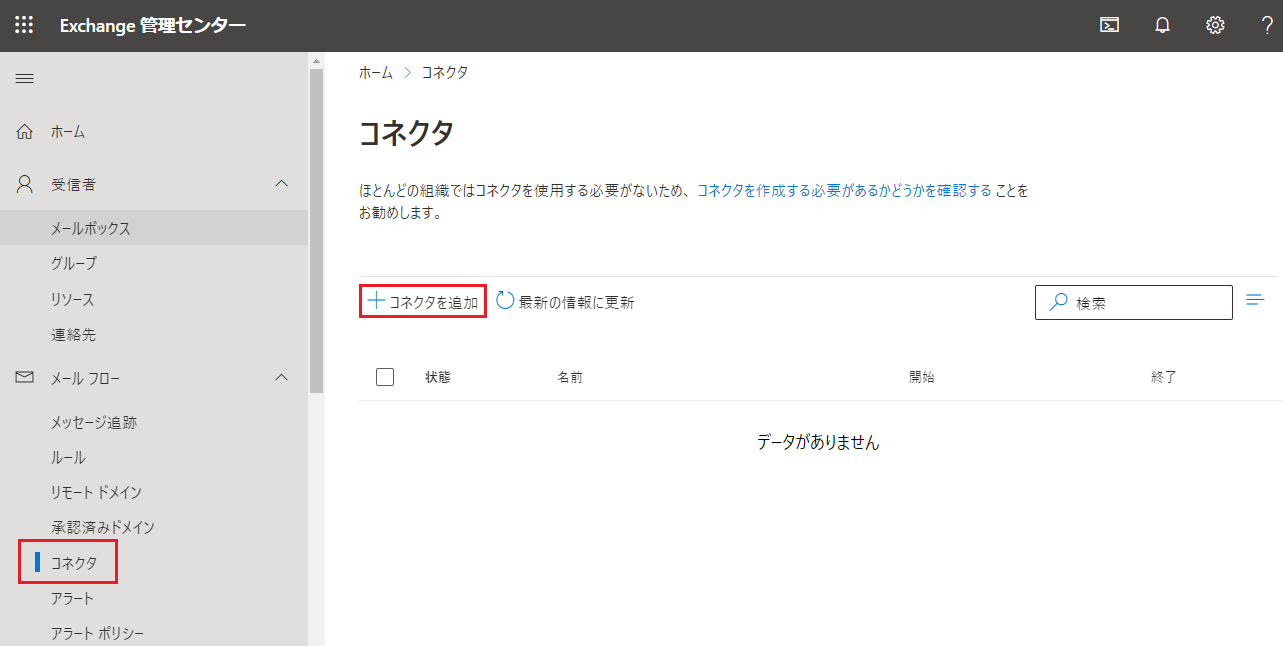
画面左のメニューから[メールフロー]>[コネクタ]をクリックします。表示された画面で[+コネクタを追加]をクリックします。
-
コネクタの新規作成ウィザードが表示されます。次に示すメールフローのシナリオを設定し、[次]をクリックします。
項目 入力値 接続元 組織のメール サーバー 接続先 Office 365 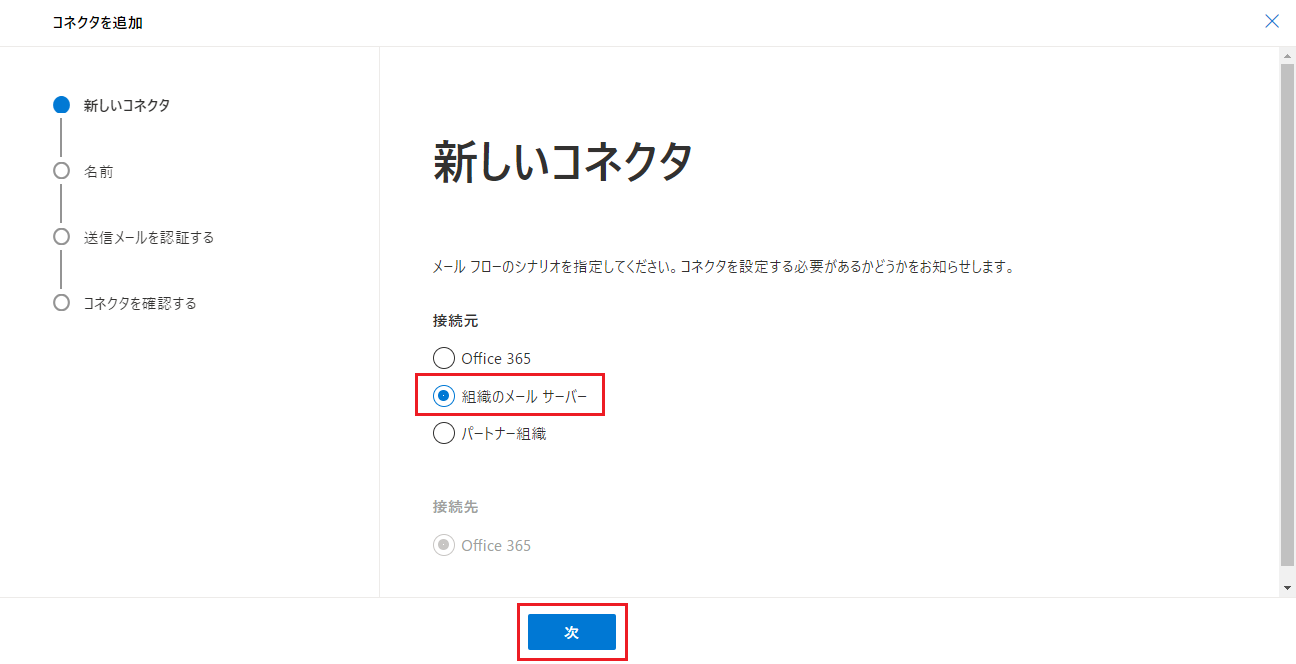
-
以下の画面で、[名前]に
365 Alert to Office 365を入力し、[内部Exchangeメールヘッダーを保持する]チェックボックスにチェックを付け、[次]をクリックします。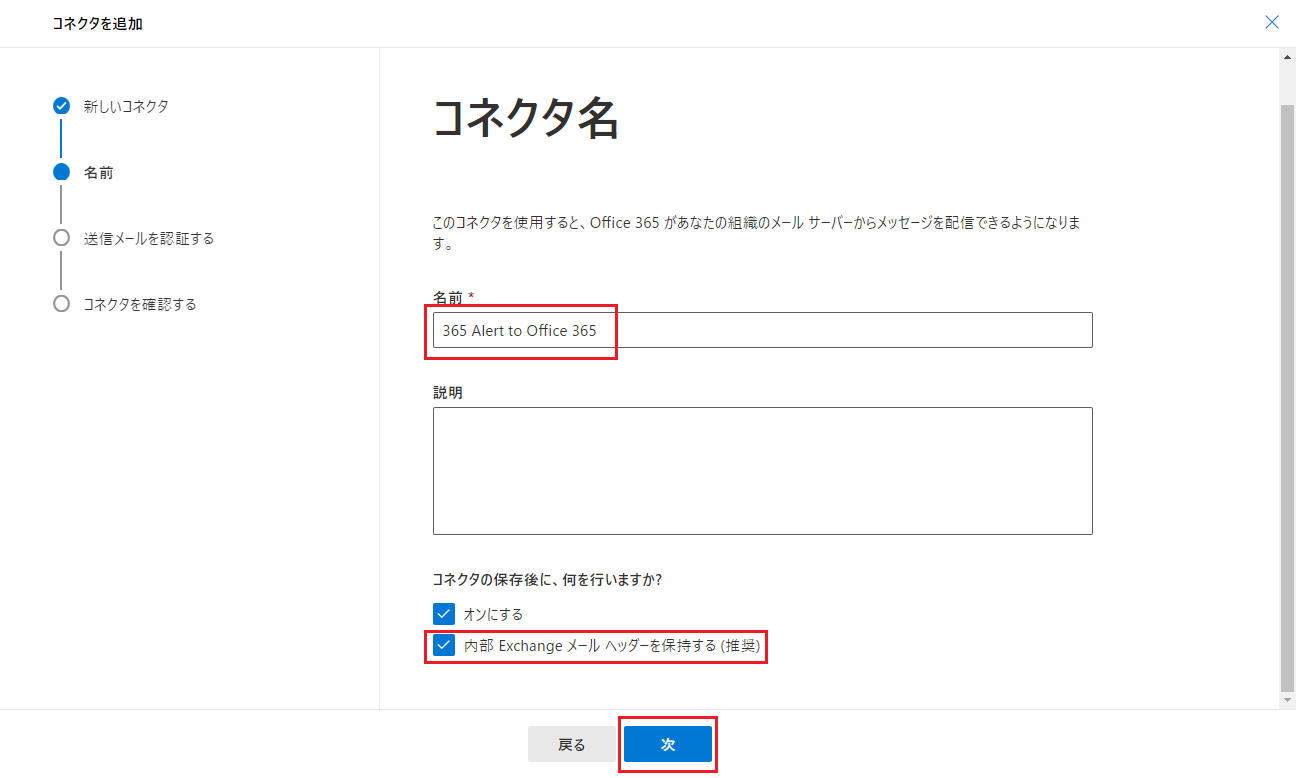
-
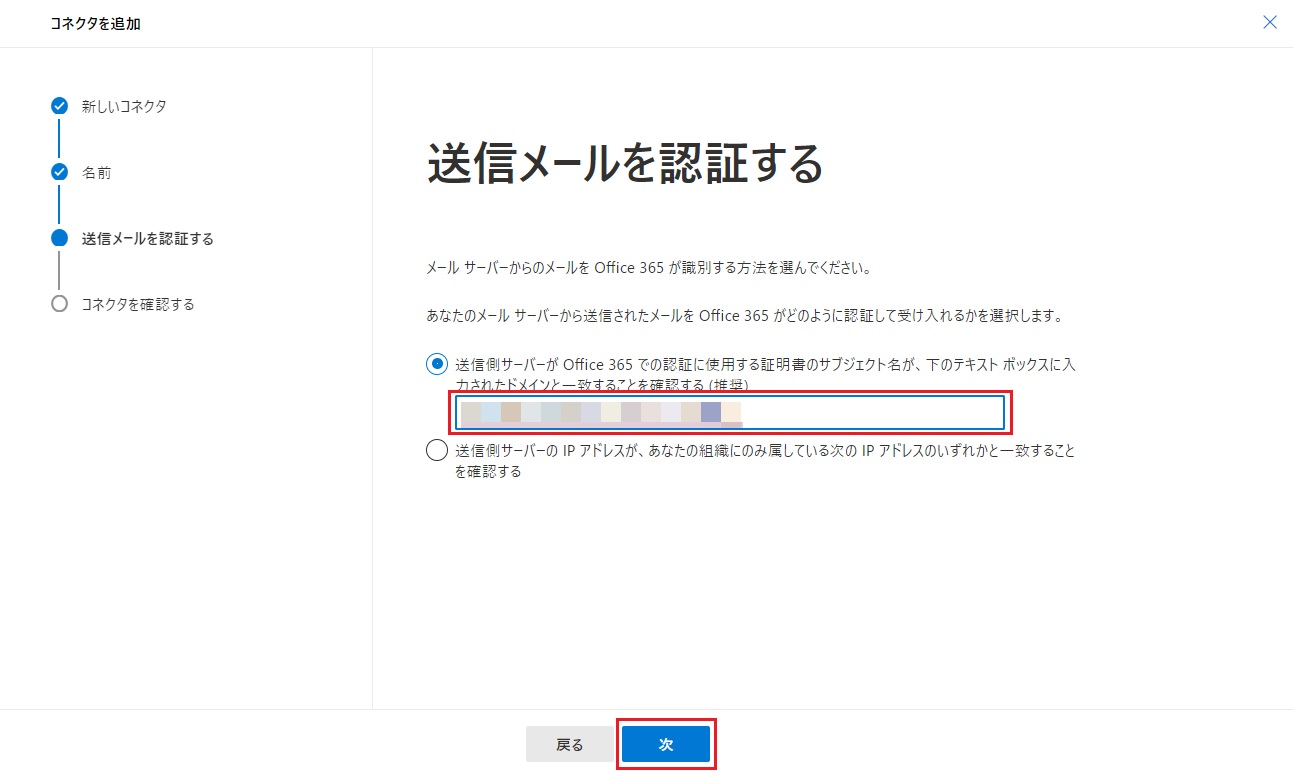
入力欄に「承認済みドメイン」(取得方法は下記NOTE参照)を入力して、[次]をクリックします。
 note
note「承認済みドメイン」は以下の手順で取得可能です。「承認済みドメイン」はお客様のテナントごとに異なります。
- テナント管理者ユーザーで、365 Alert管理ポータルにサインインします。
- 画面左のメニューから[テナント設定]の[プロフィール]をクリックします。
- 表示された[テナントプロフィール]画面の[承認済みドメイン]項目の値をコピーします。
-
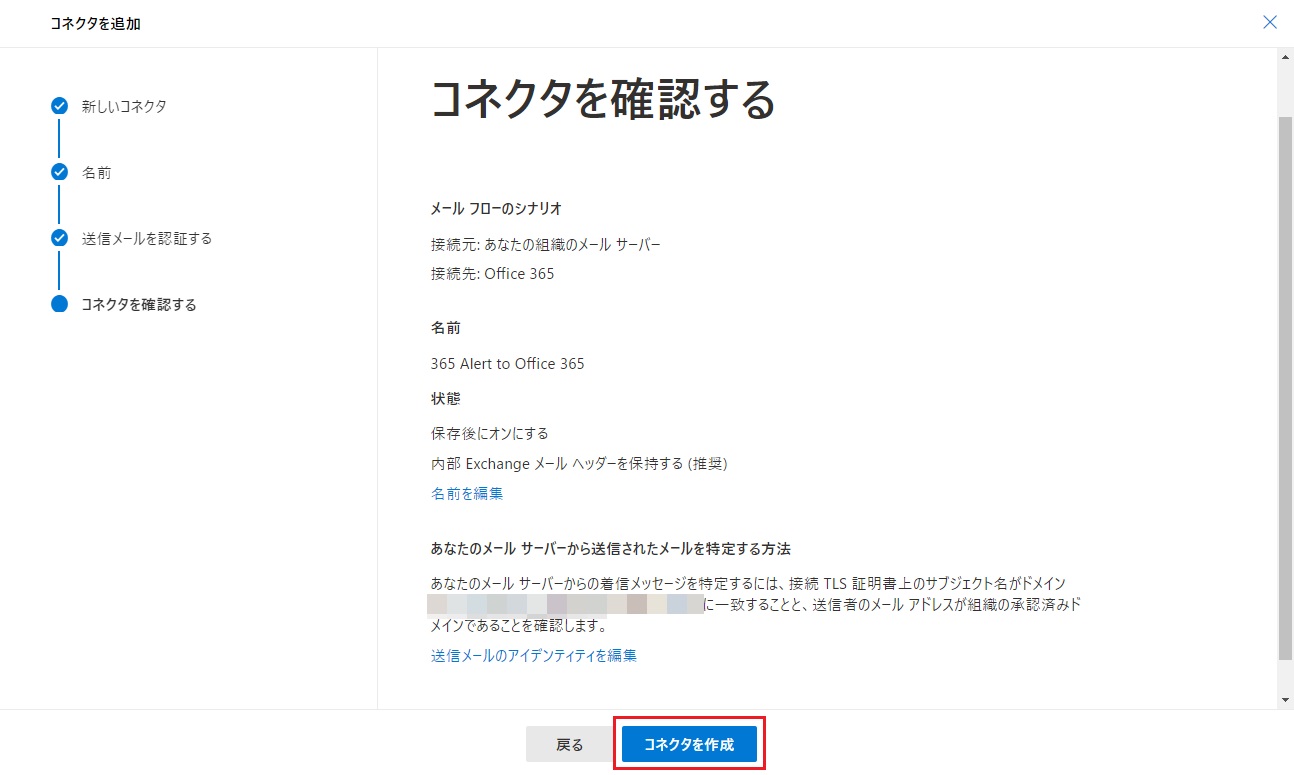
以下の画面が表示されます。確認後、[コネクタを作成]をクリックします。
-
以下の画面が表示されたら、[完了]をクリックします。
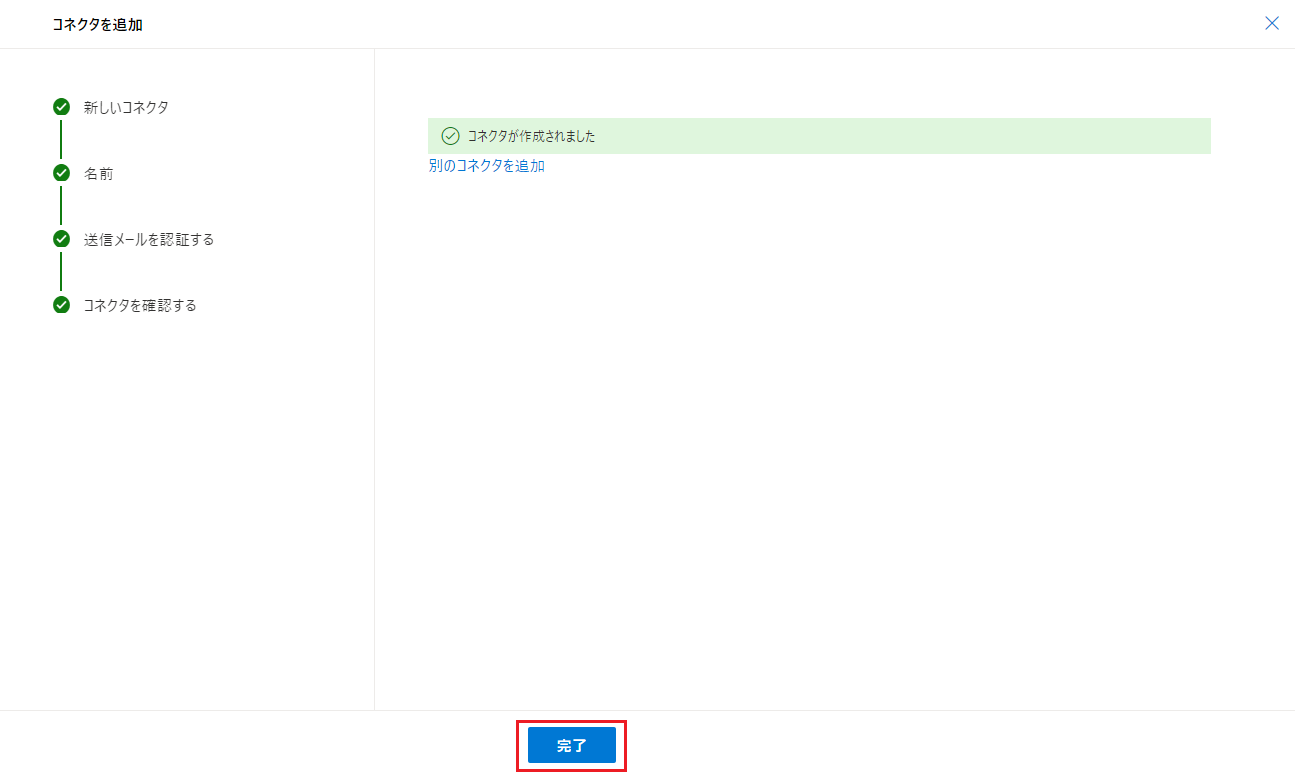
以上で、365 Alert to Office 365コネクタの作成は完了です。
Office 365 to 365 Alertコネクタの作成
送信メールをMicrosoft 365から365 Alertサービスに送信する際に使用するコネクタを作成します。
-
管理者アカウントで、以下のURLからExchange管理センターにサインインします。
-
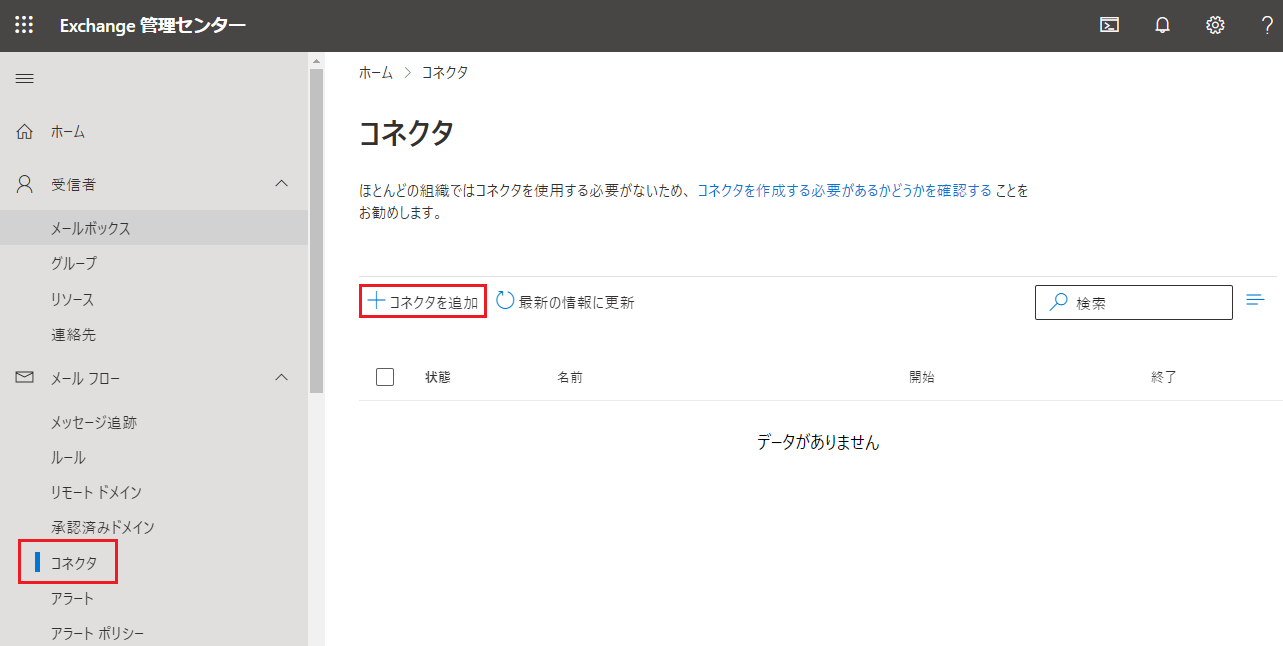
画面左のメニューから[メールフロー]>[コネクタ]をクリックします。表示された画面で[+コネクタを追加]をクリックします。
-
コネクタの新規作成ウィザードが表示されます。次に示すメールフローのシナリオを設定し、[次]をクリックします。
項目 入力値 接続元 Office 365 接続先 組織のメール サーバー 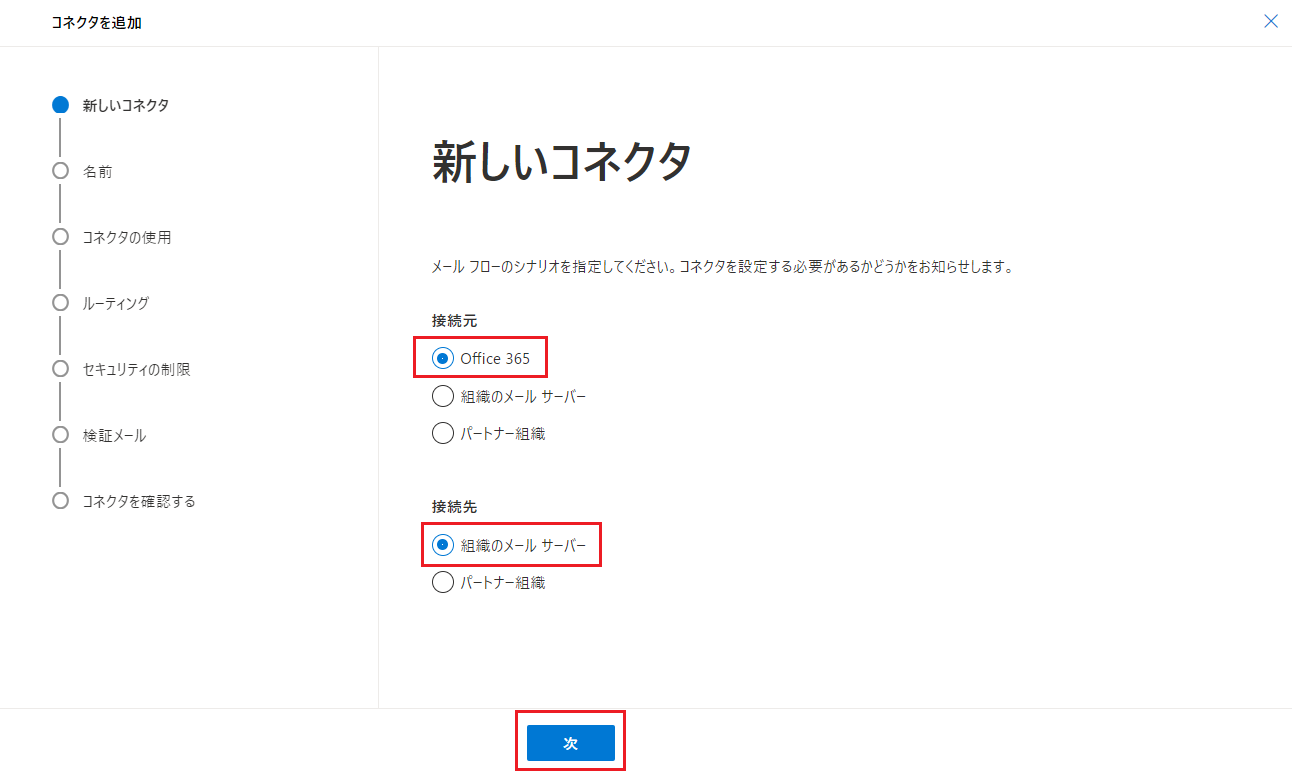
-
以下の画面で、[名前]に
Office 365 to 365 Alertを入力し、[内部Exchangeメールヘッダーを保持する]チェックボックスにチェックを付け、[次]をクリックします。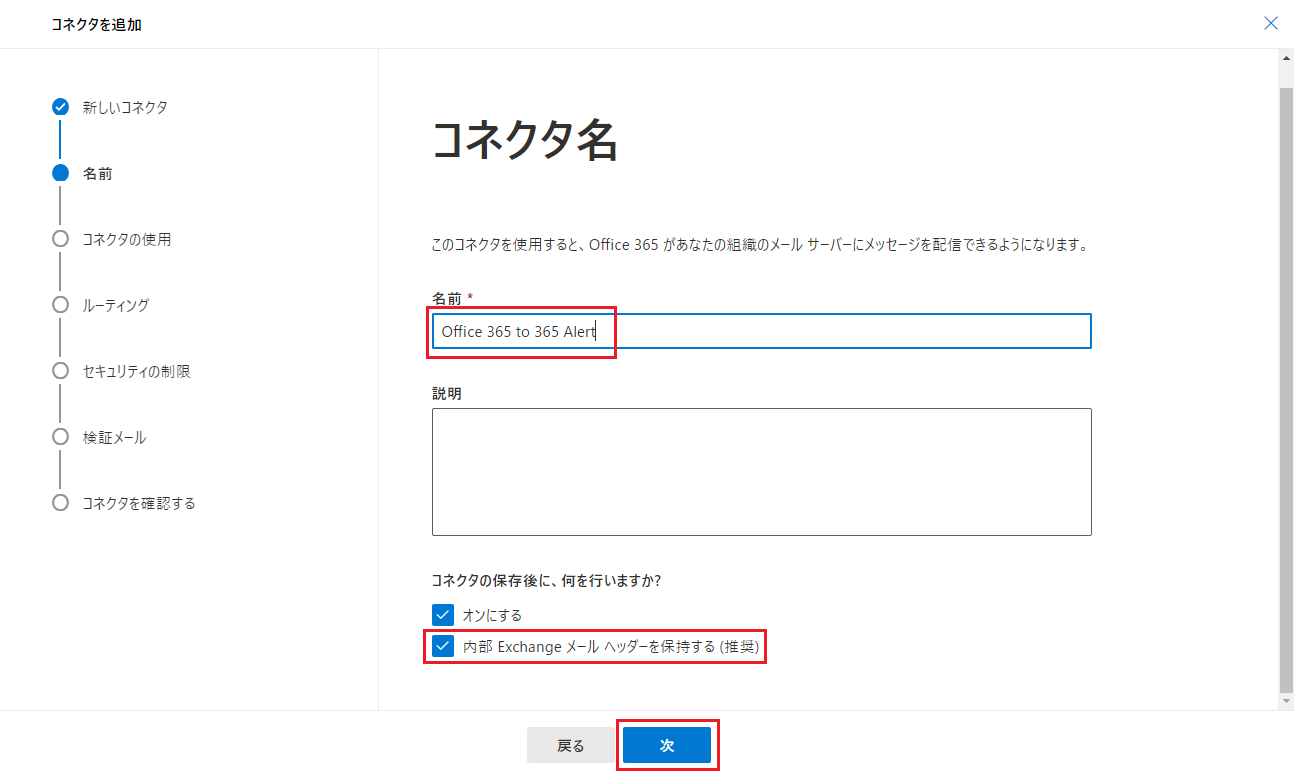
-
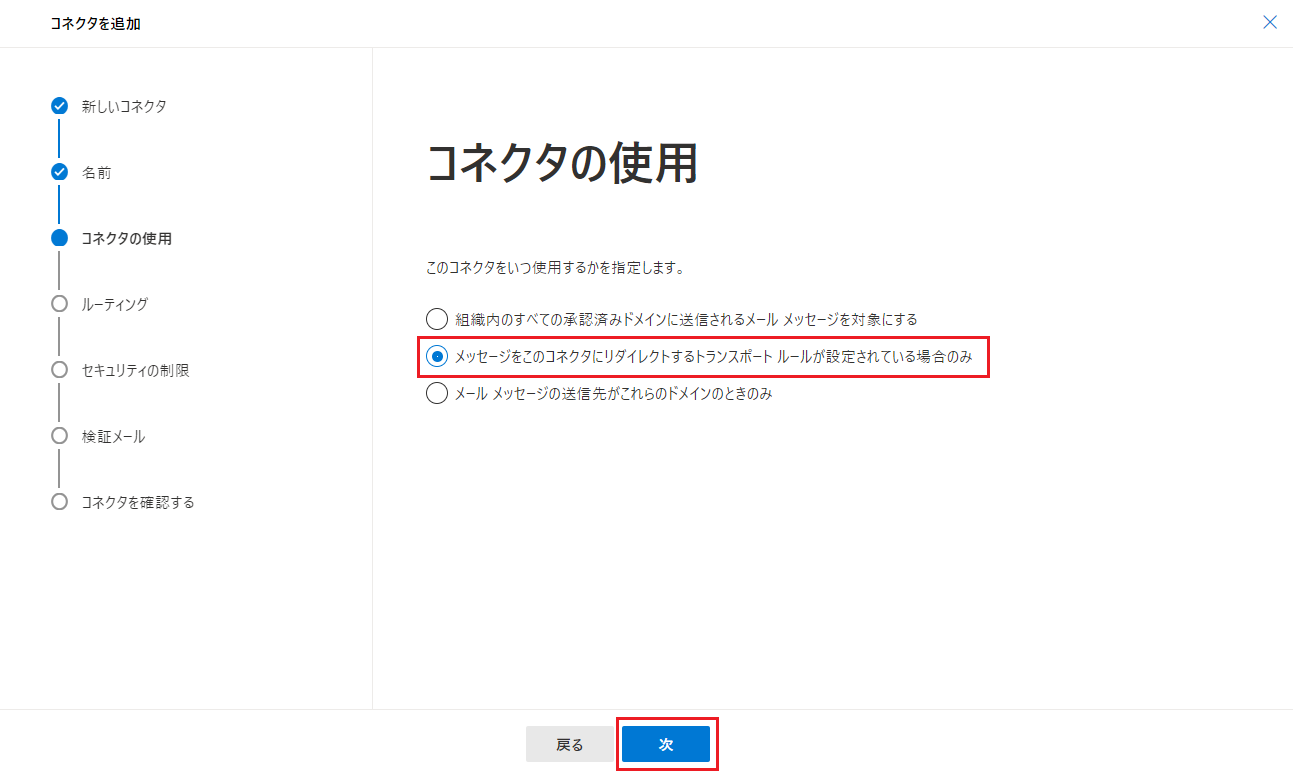
以下の画面で、[メッセージをこのコネクタにリダイレクトするトランスポート ルールが設定されている場合のみ]を選択して、[次]をクリックします。
-
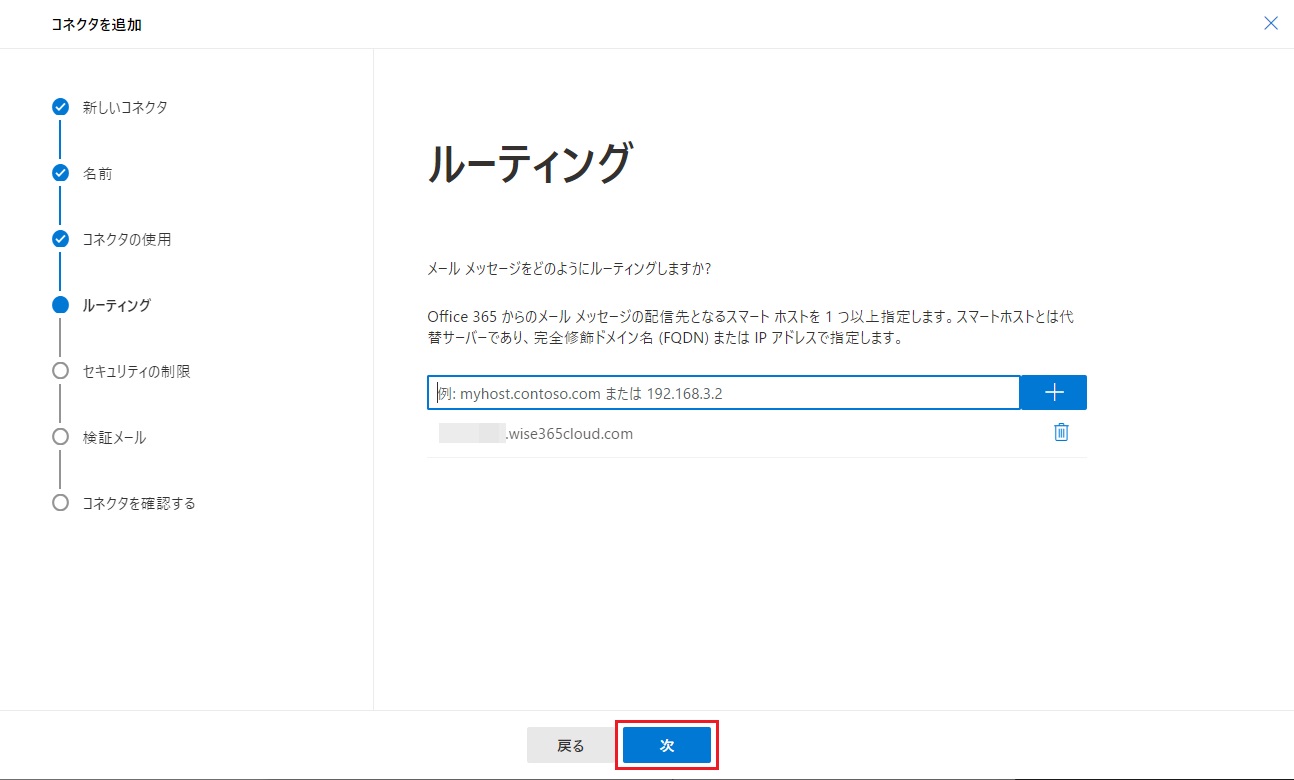
表示された画面で、入力欄に「365 Alert送信用SMTPサーバー」(取得方法は下記NOTE参照)を入力し、[+]をクリックします。以下の画面が表示されたら、[次]をクリックします。
 note
note「365 Alert送信用SMTPサーバー」は以下の手順で取得可能です。
- テナント管理者ユーザーで、365 Alert管理ポータルにサインインします。
- 画面左のメニューから[テナント設定]の[プロフィール]をクリックします。
- 表示された[テナントプロフィール]画面の[365 Alert送信用SMTPサーバー]項目の値をコピーします。
-
以下の画面で、[また、件名またはサブジェクトの別名 (SAN) がこのドメイン名に一致している]チェックボックスにチェックを付け、ドメイン名入力欄に
*.wise365cloud.comを入力して、[次へ]をクリックします。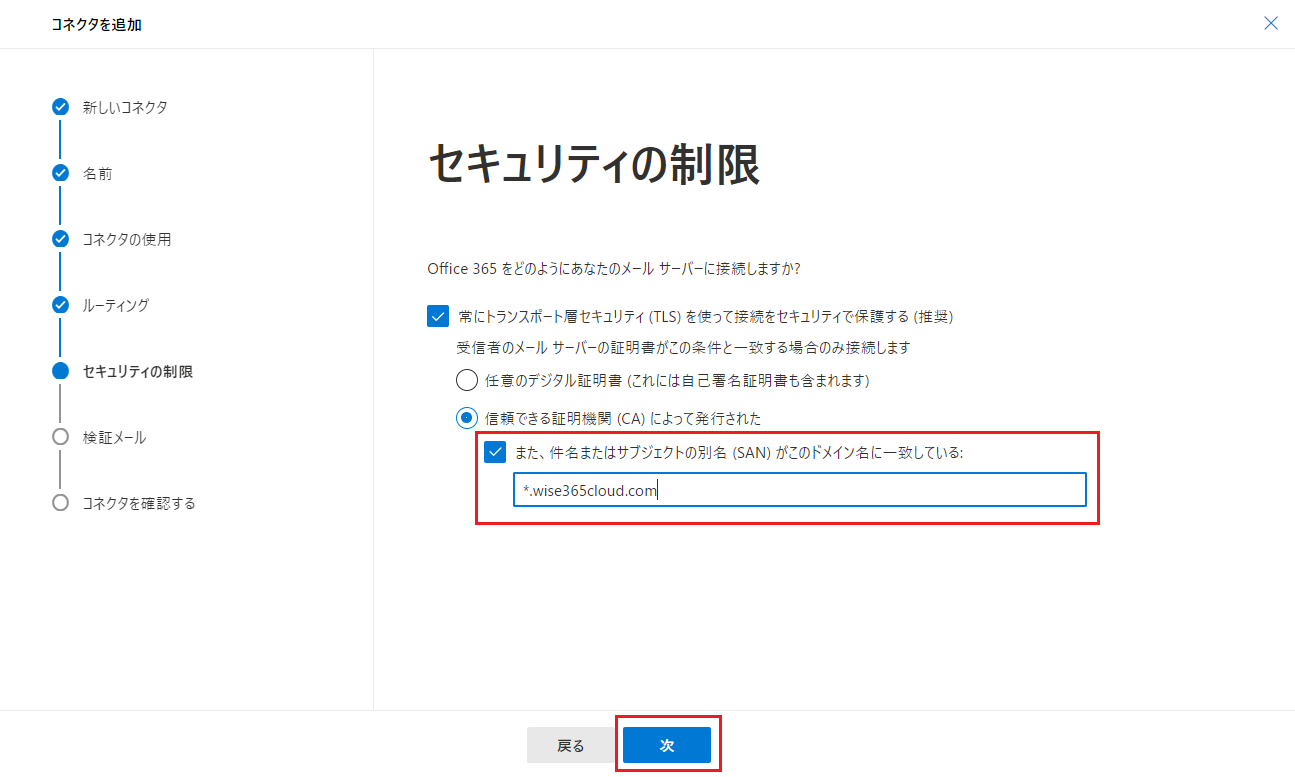
-
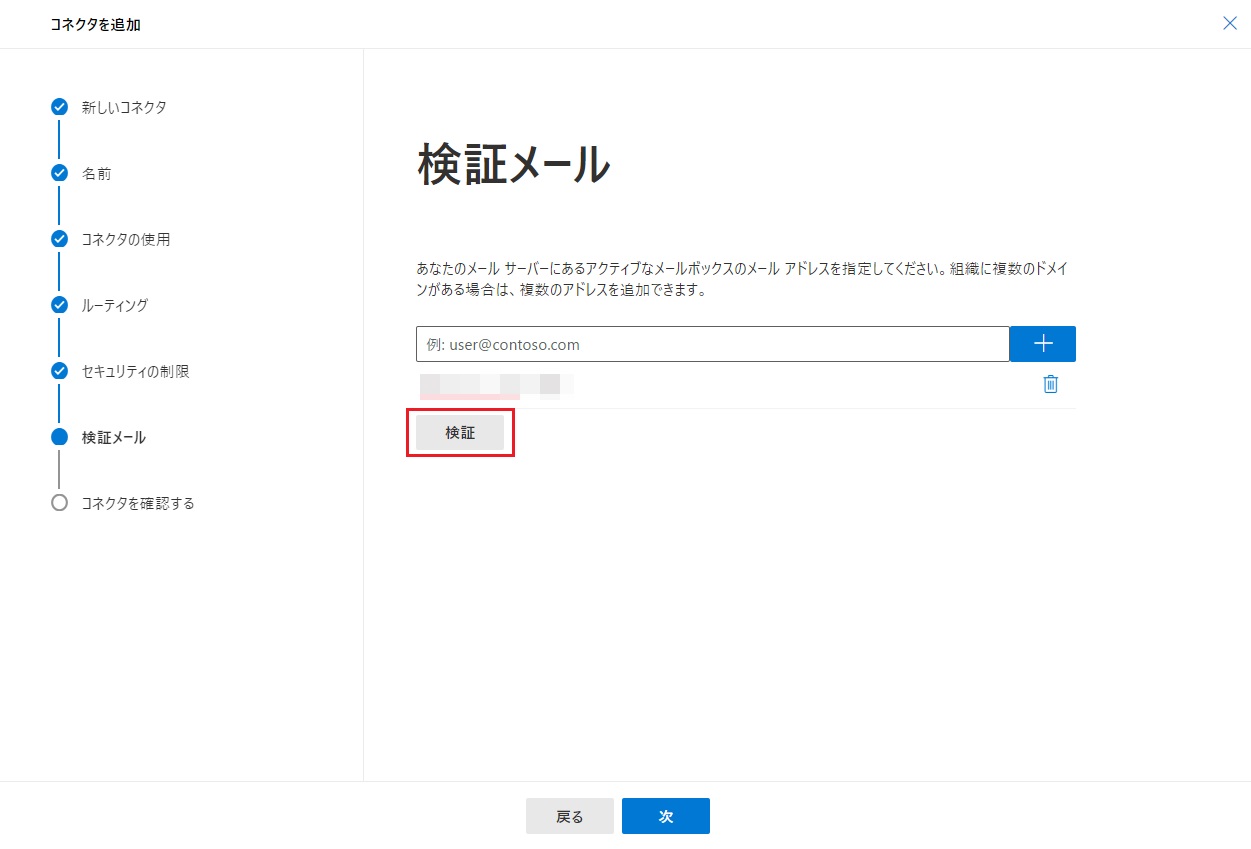
表示された画面で、入力欄に、テスト用の社外ドメインのメールアドレスを入力して、[+]をクリックします。以下の画面が表示されたら、[検証]をクリックします。
-
以下の画面が表示されたら、[次]をクリックします。
テスト用の社外ドメインのメールアドレスに、「コネクタ検証のためのテストメール」が送信されていることを確認します。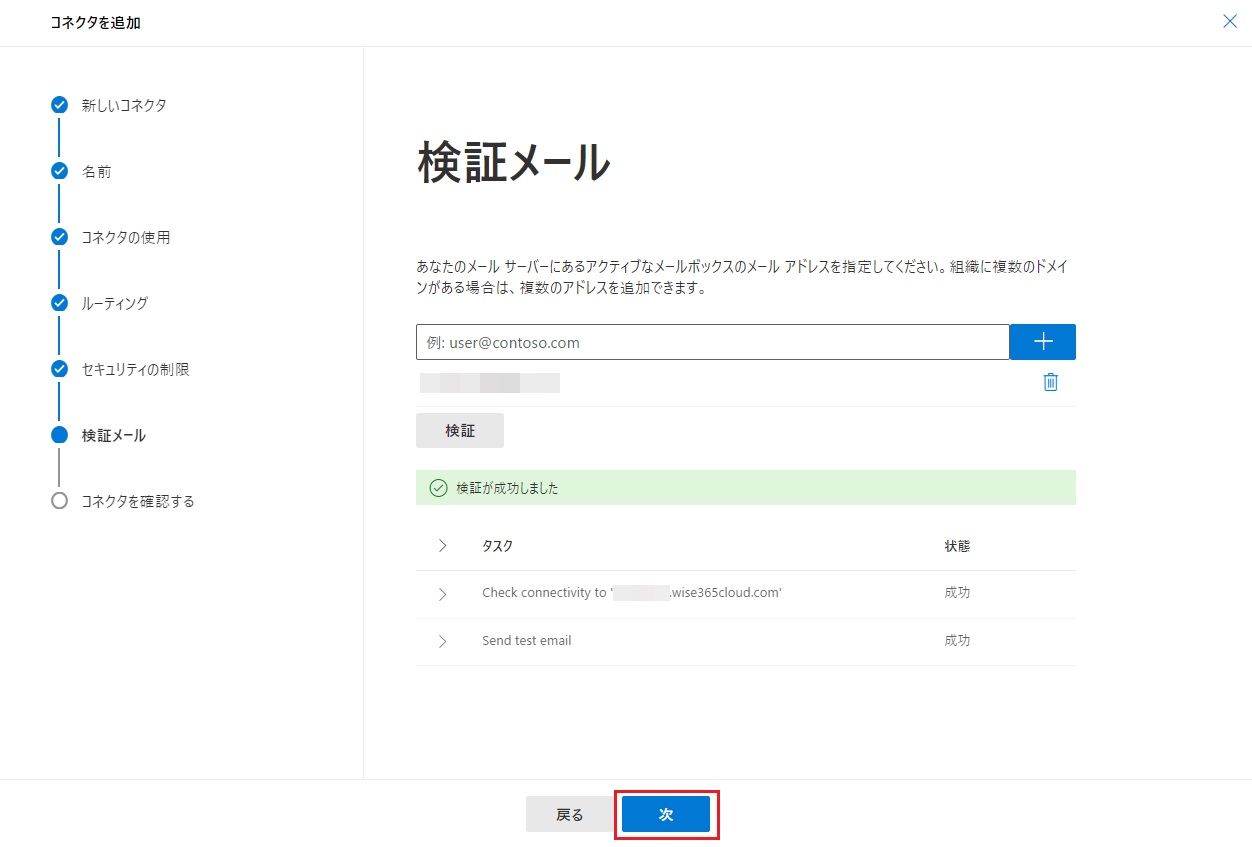
-
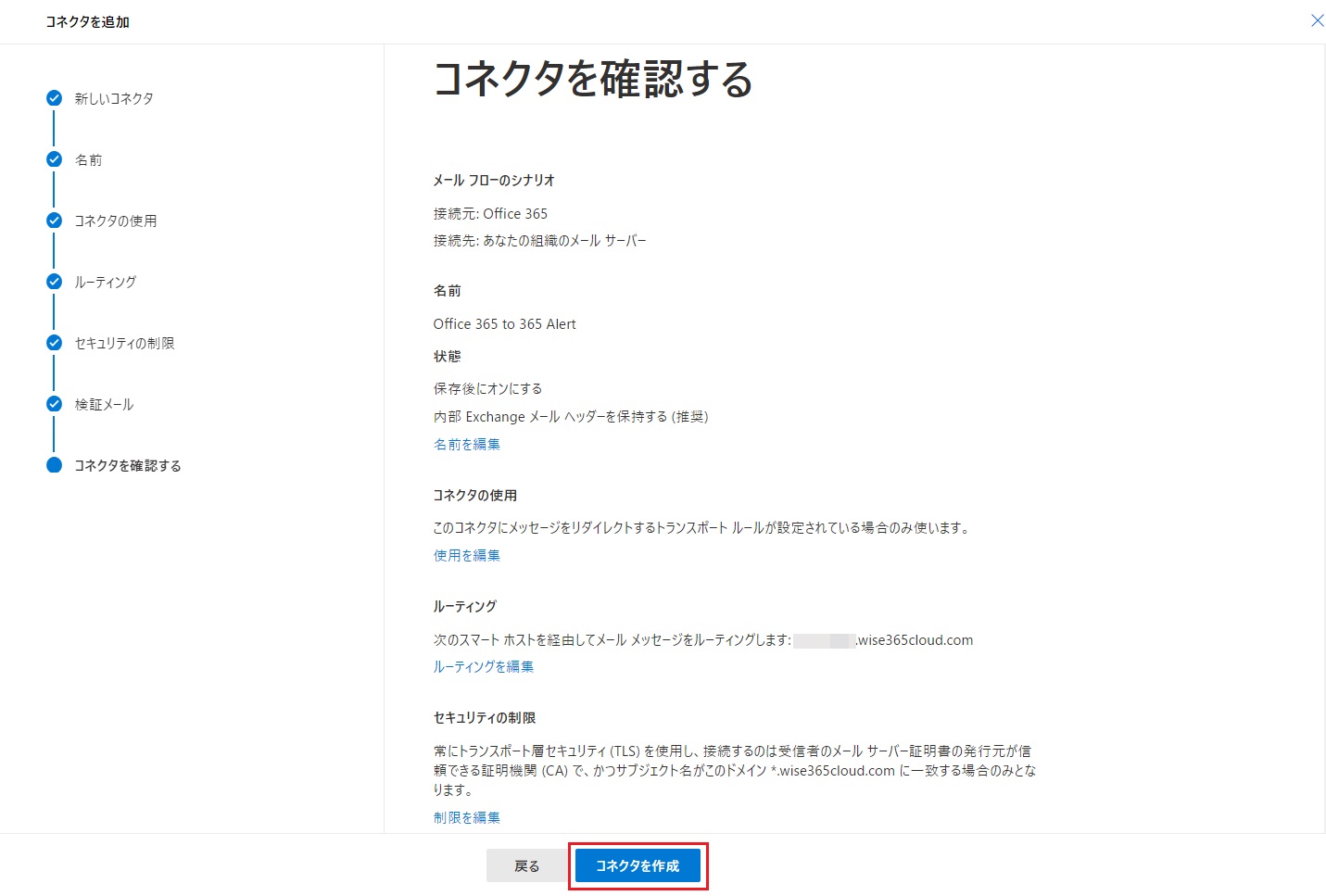
以下の画面が表示されます。確認後、[コネクタを作成]をクリックします。
-
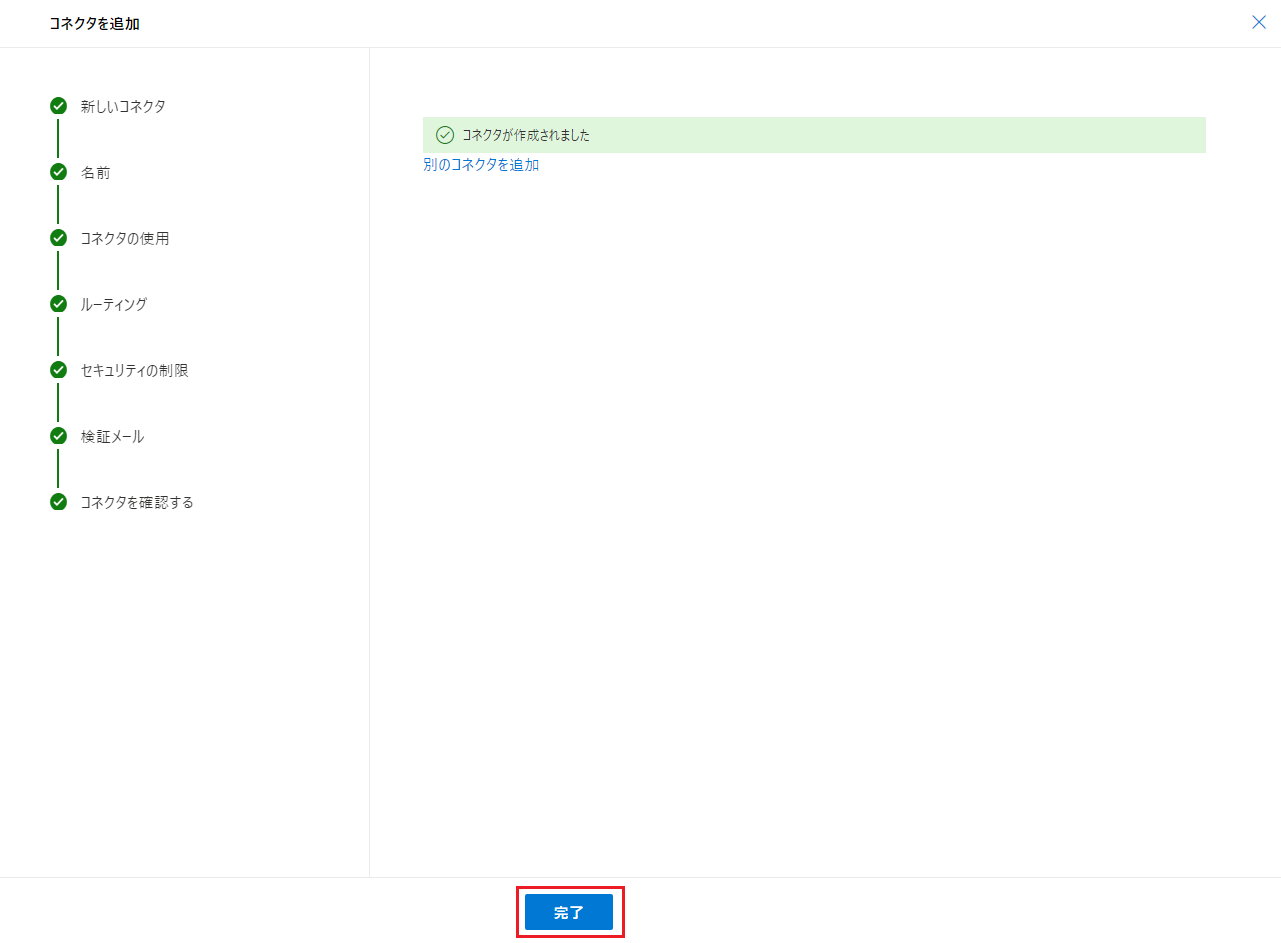
以下の画面が表示されたら、[完了]をクリックします。
以上で、Office 365 to 365 Alertコネクタの作成は完了です。
Office 365 to 365 Alert Inboundコネクタの作成
受信メールをMicrosoft 365から365 Alertサービスに送信する際に使用するコネクタを作成します。
-
管理者アカウントで、以下のURLからExchange管理センターにサインインします。
-
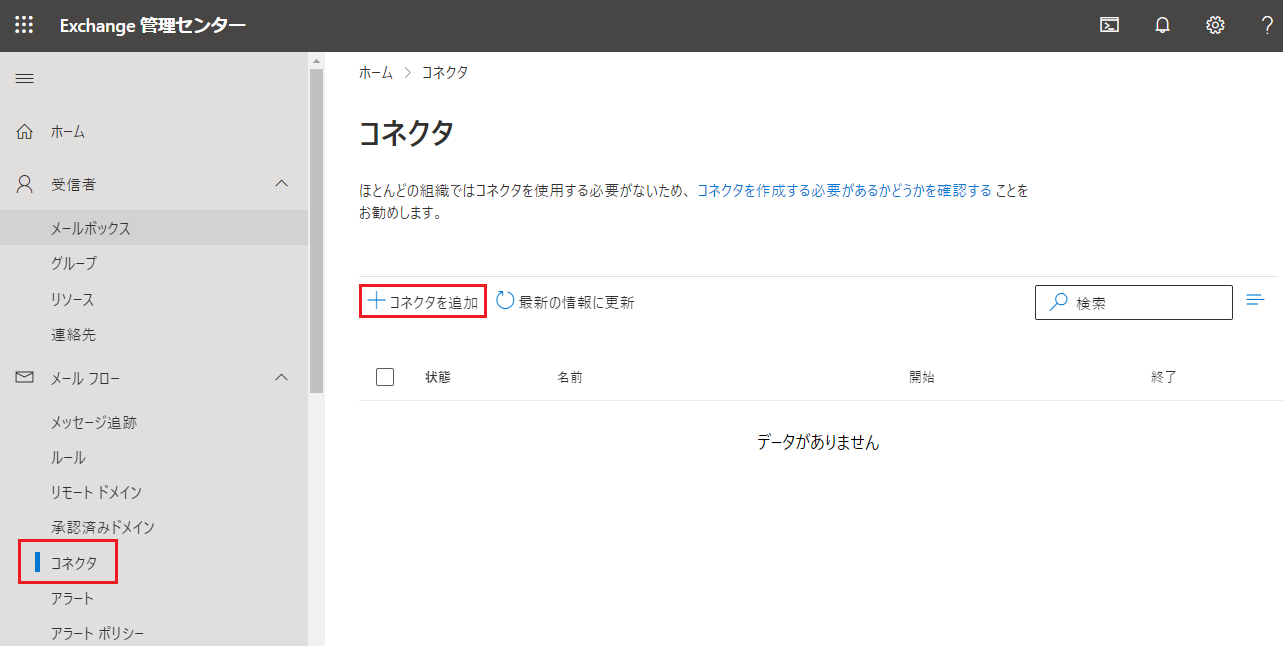
画面左のメニューから[メールフロー]>[コネクタ]をクリックします。表示された画面で[+コネクタを追加]をクリックします。
-
コネクタの新規作成ウィザードが表示されます。次に示すメールフローのシナリオを設定し、[次]をクリックします。
項目 入力値 接続元 Office 365 接続先 組織のメール サーバー 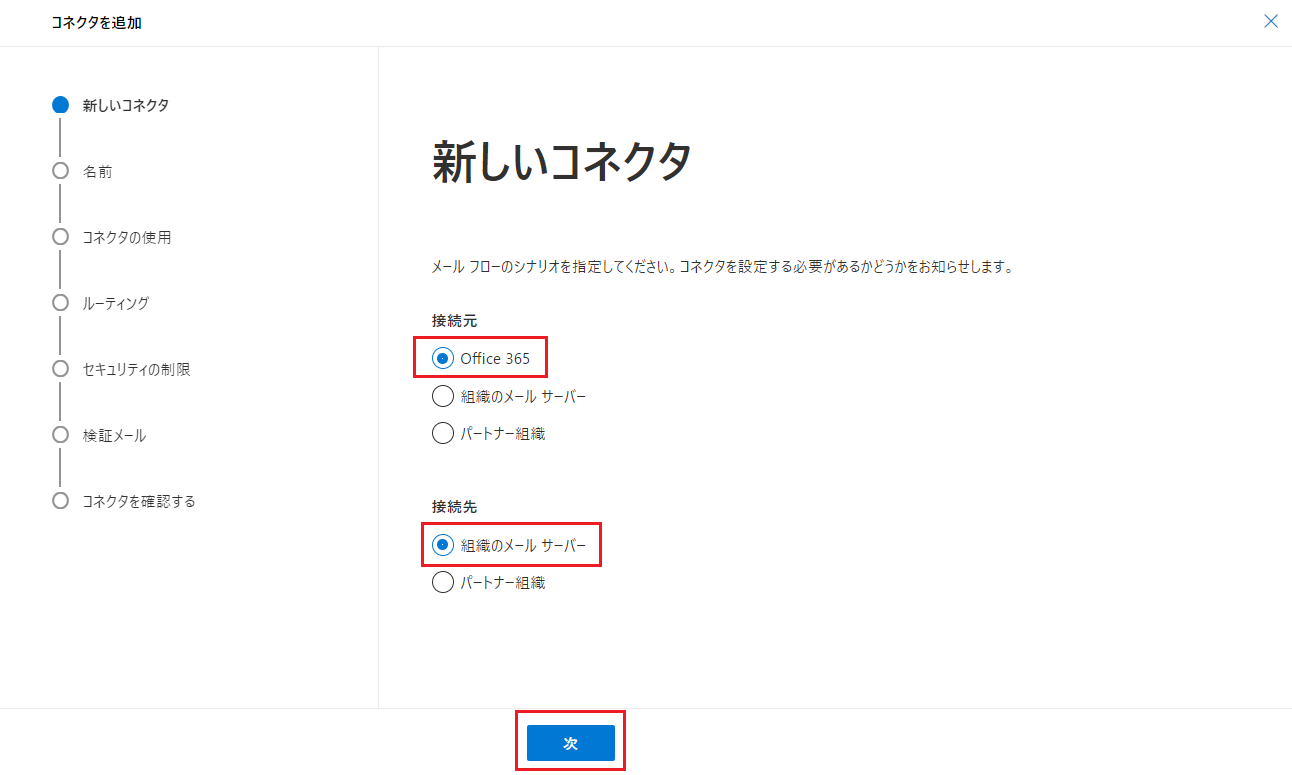
-
以下の画面で、[名前]に
Office 365 to 365 Alert Inboundを入力し、[内部Exchangeメールヘッダーを保持する]チェックボックスにチェックを付け、[次]をクリックします。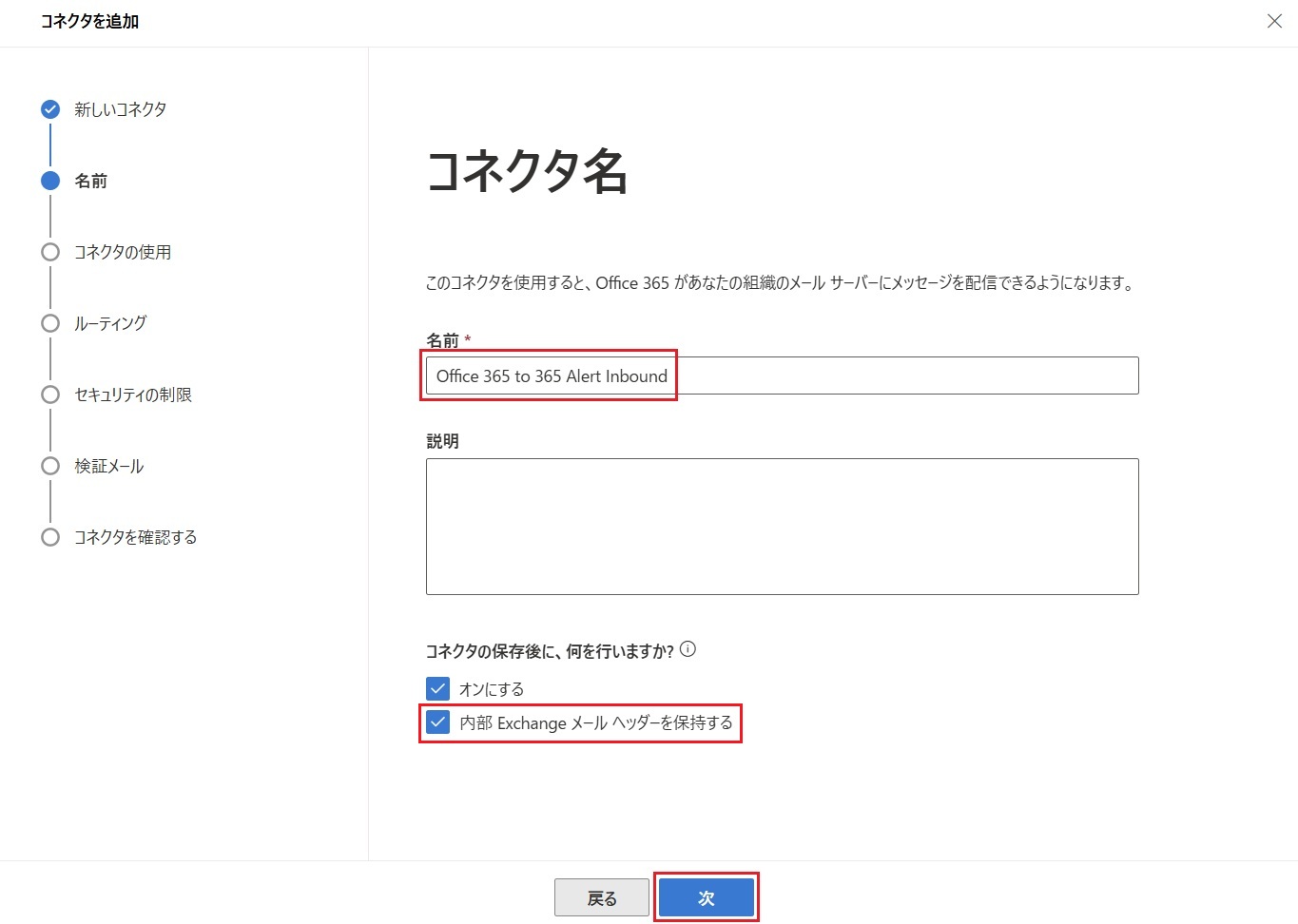
-
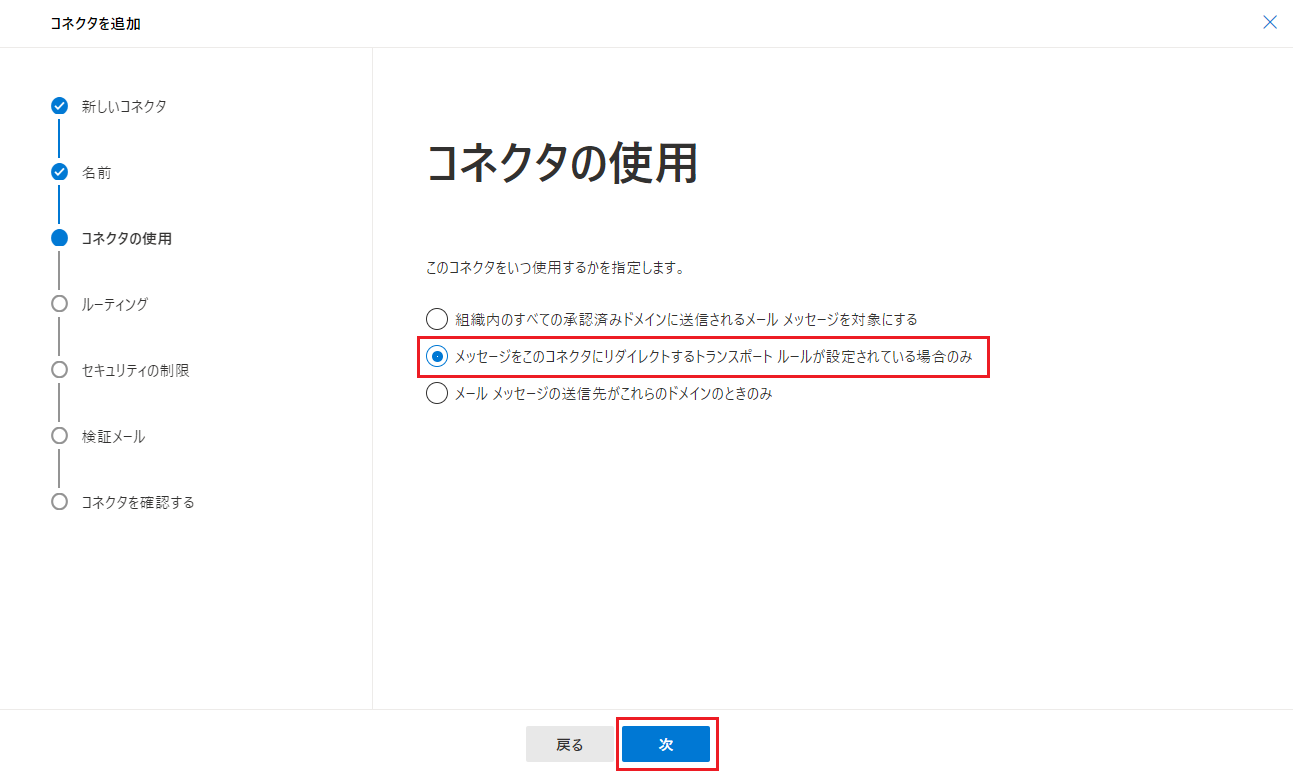
以下の画面で、[メッセージをこのコネクタにリダイレクトするトランスポート ルールが設定されている場合のみ]を選択して、[次]をクリックします。
-
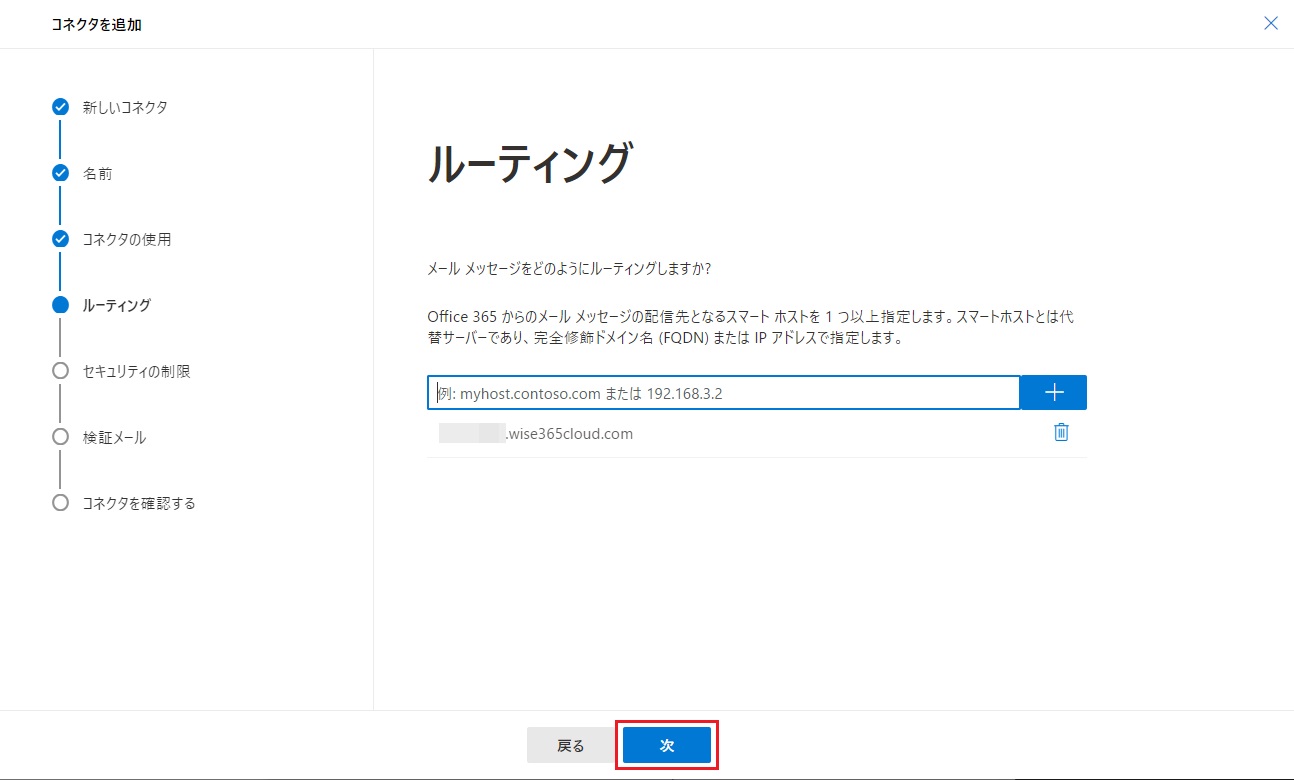
表示された画面で、入力欄に「365 Alert受信用SMTPサーバー」(取得方法は下記NOTE参照)を入力し、[+]をクリックします。以下の画面が表示されたら、[次]をクリックします。
 note
note「365 Alert受信用SMTPサーバー」は以下の手順で取得可能です。
- テナント管理者ユーザーで、365 Alert管理ポータルにサインインします。
- 画面左のメニューから[テナント設定]の[プロフィール]をクリックします。
- 表示された[テナントプロフィール]画面の[365 Alert受信用SMTPサーバー]項目の値をコピーします。
-
以下の画面で、[また、件名またはサブジェクトの別名 (SAN) がこのドメイン名に一致している]チェックボックスにチェックを付け、ドメイン名入力欄に
*.wise365cloud.comを入力して、[次へ]をクリックします。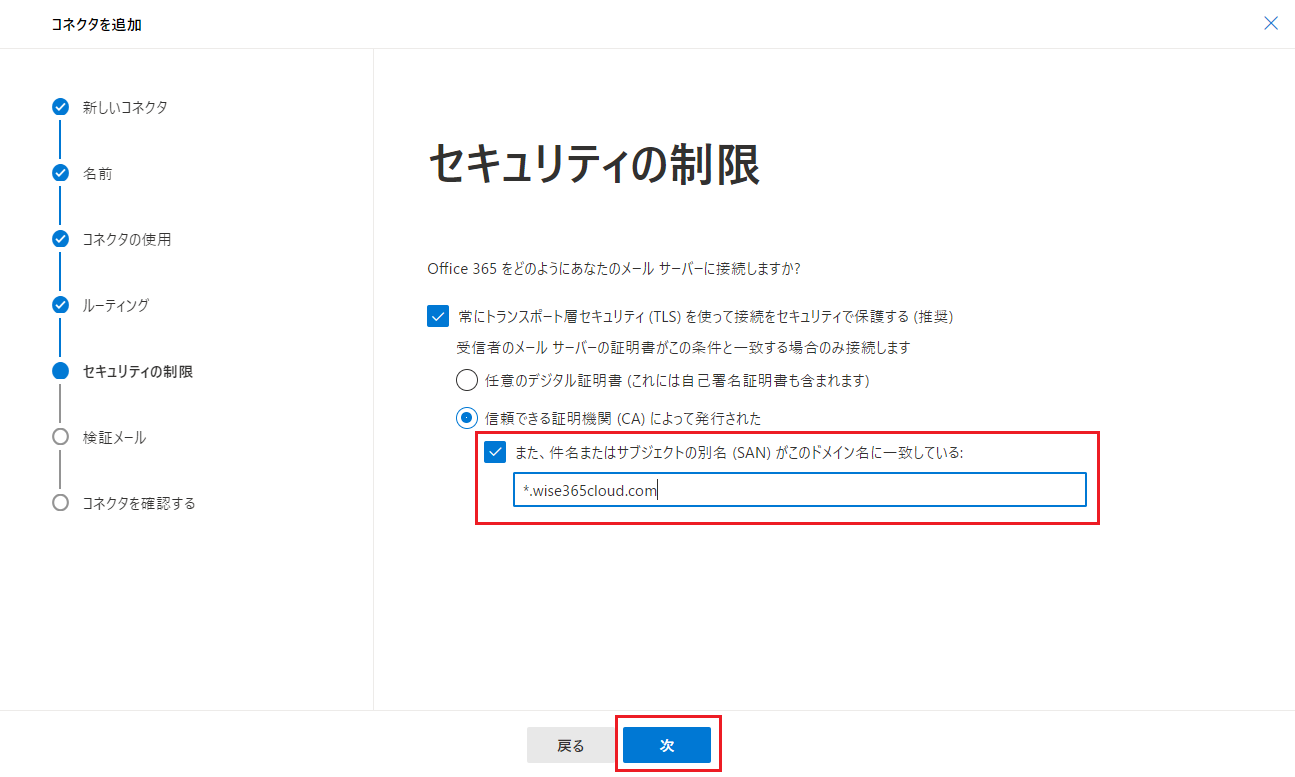
-
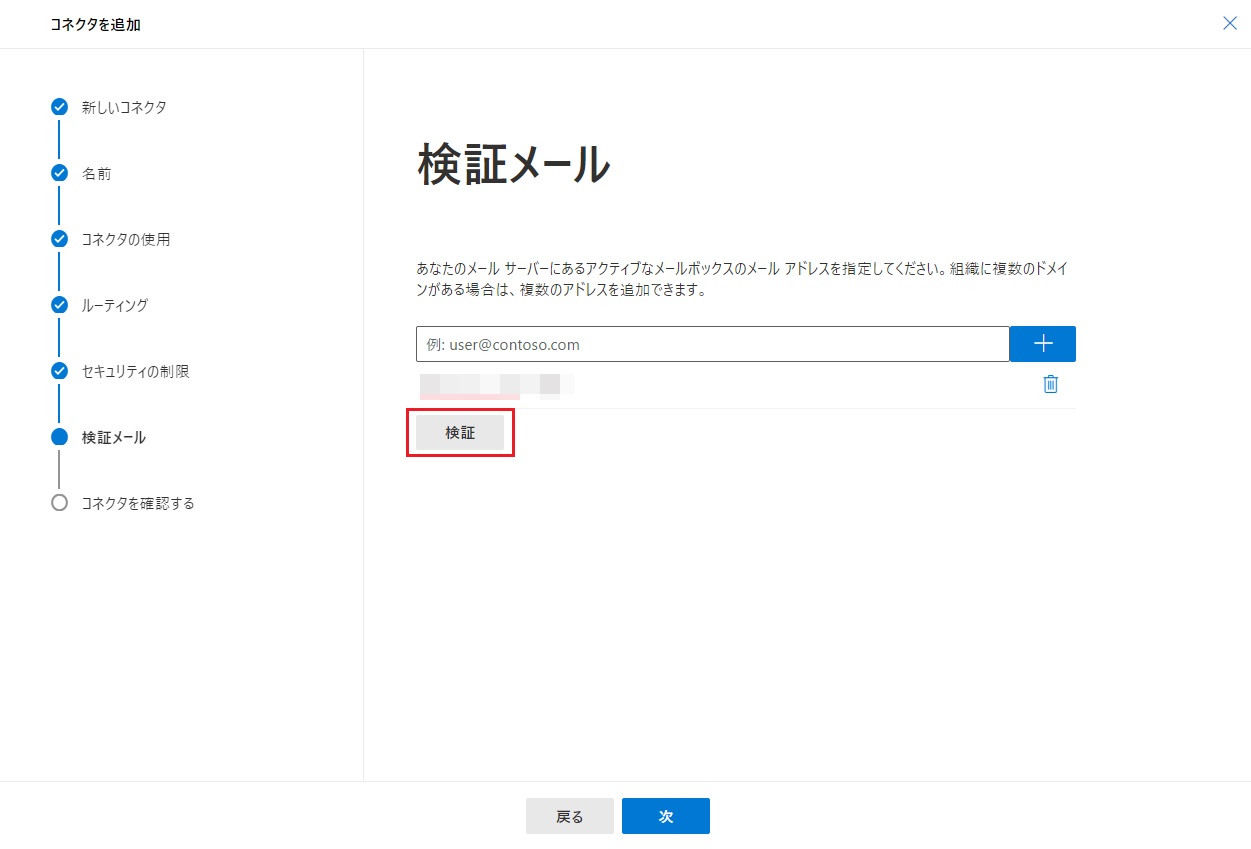
表示された画面で、入力欄に、テスト用の社外ドメインのメールアドレスを入力して、[+]をクリックします。以下の画面が表示されたら、[検証]をクリックします。
-
以下の画面が表示されたら、[次]をクリックします。
テスト用の社外ドメインのメールアドレスに、「コネクタ検証のためのテストメール」が送信されていることを確認します。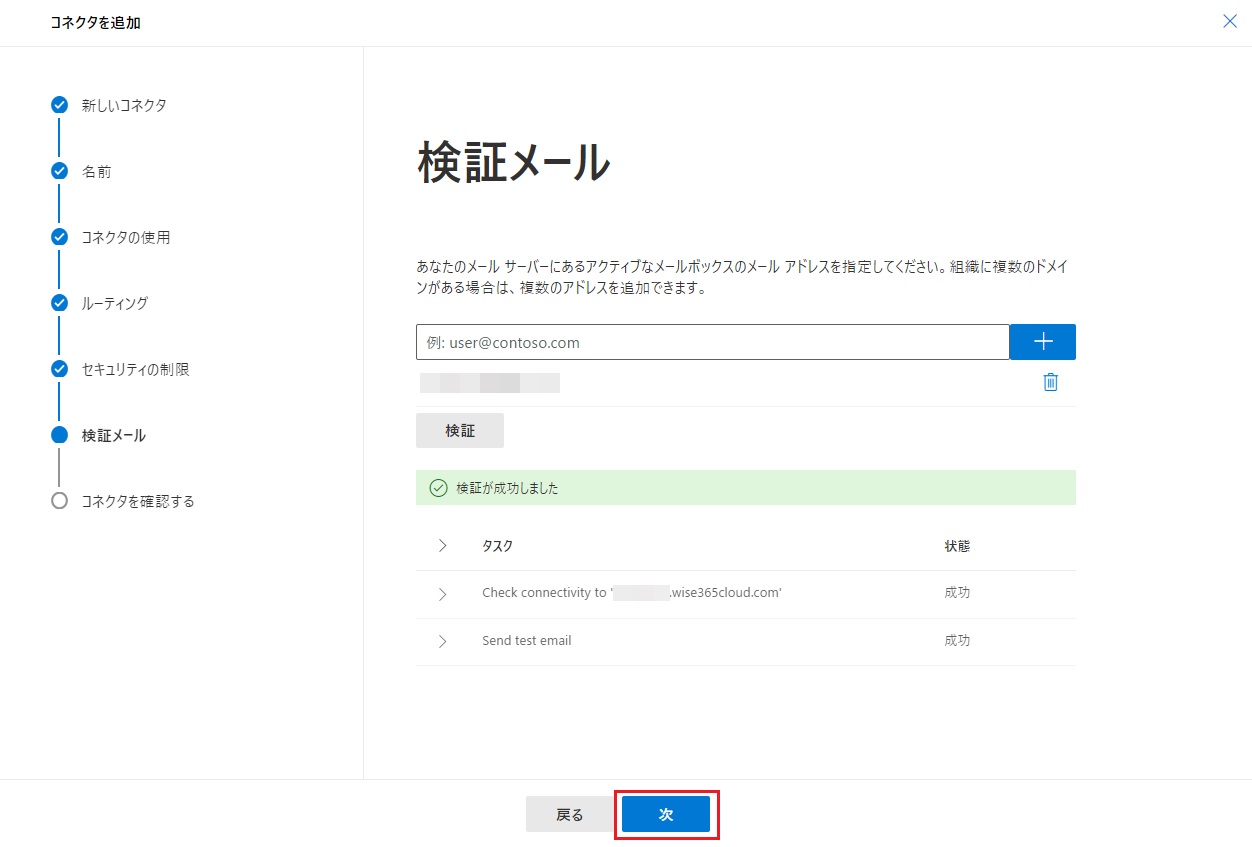
-
以下の画面が表示されます。確認後、[コネクタを作成]をクリックします。
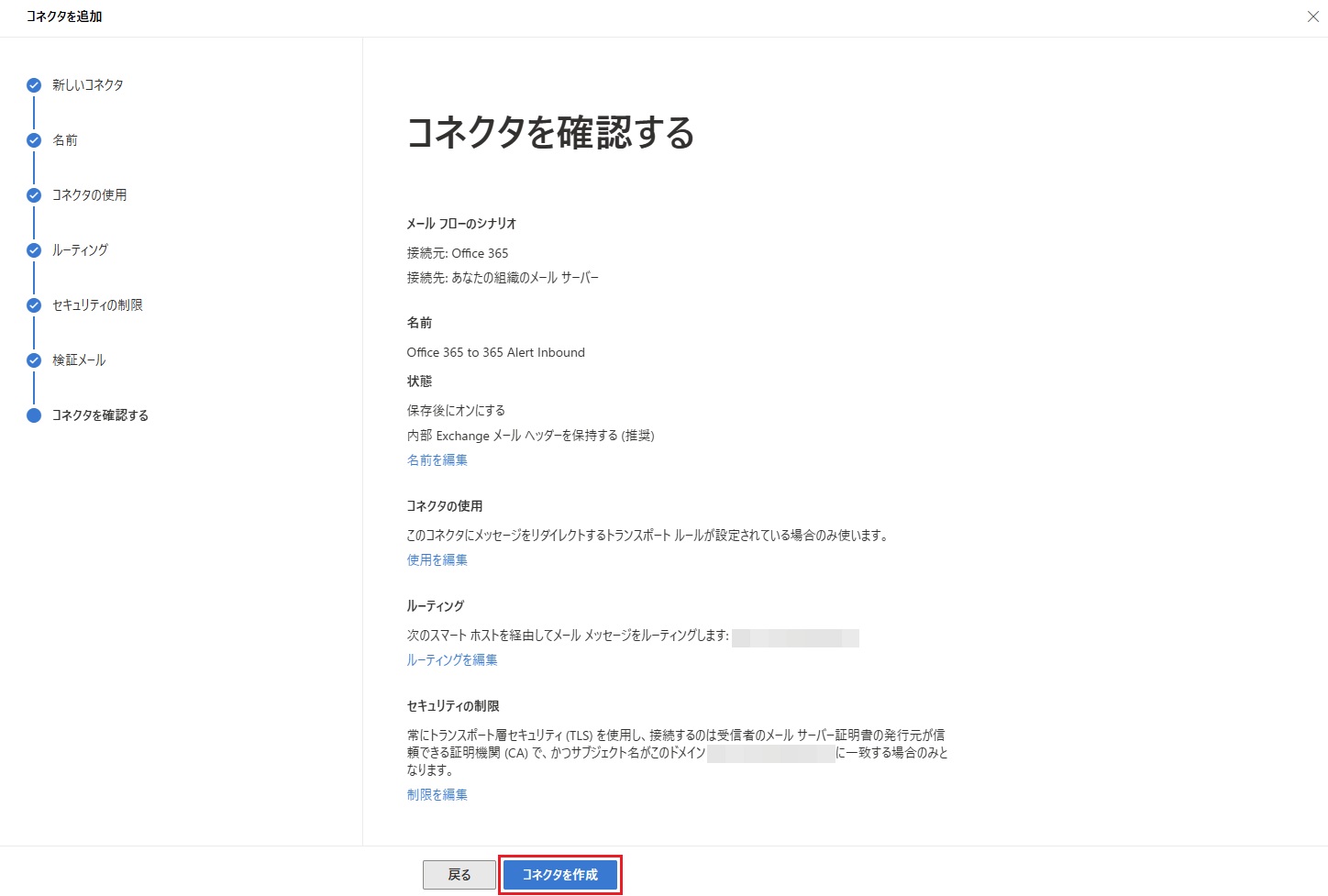
-
以下の画面が表示されたら、[完了]をクリックします。
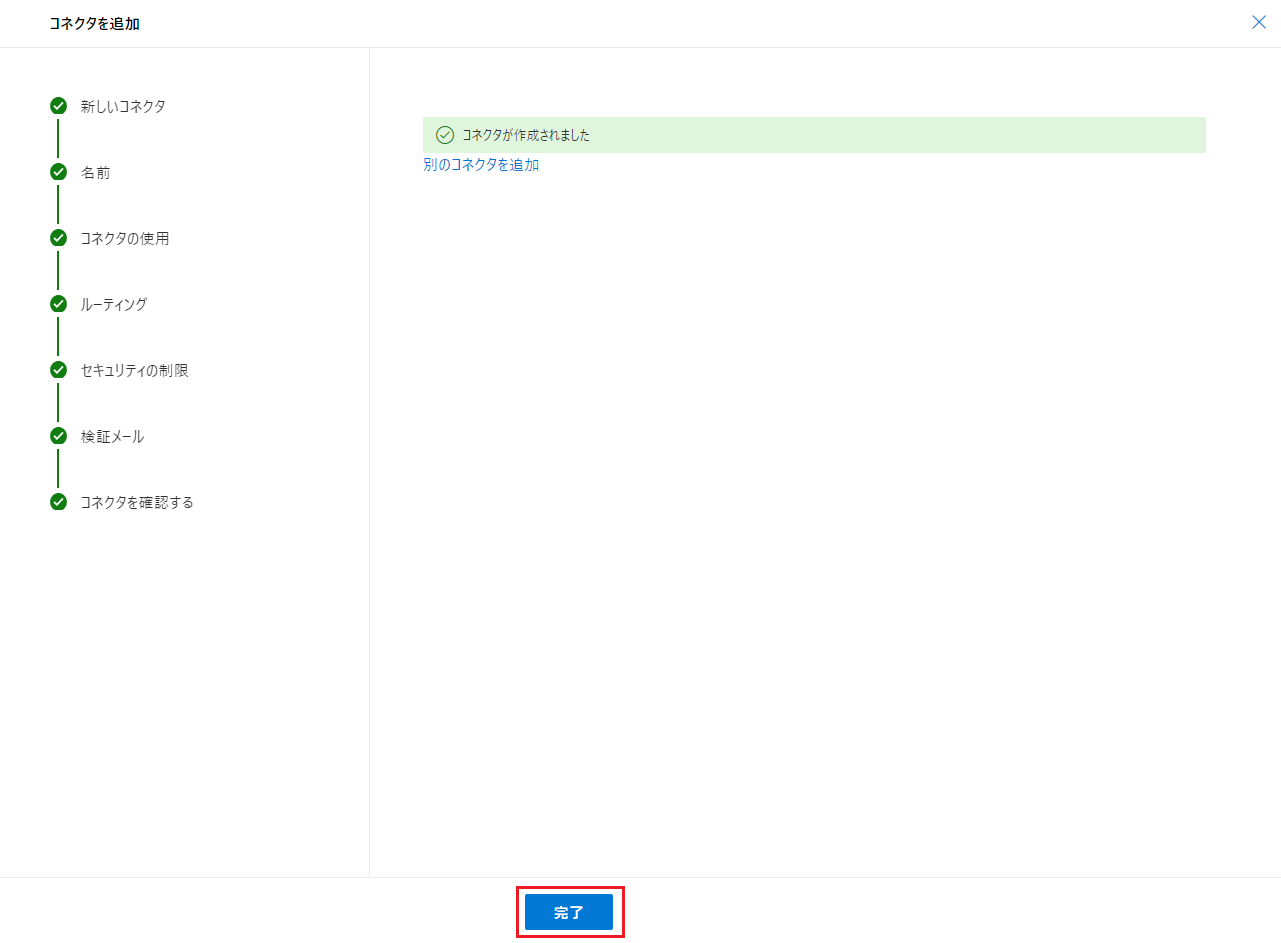
以上で、Office 365 to 365 Alert Inboundコネクタの作成は完了です。
365 Alert (Inbound)コネクタの作成
一度に大量の受信メールや通知メールが365 AlertサーバーからExchange Onlineに送信されるとExchange OnlineでIPスロットリングが動作し365 AlertサーバーのIPアドレスに対してメール流量制限がかかる可能性があります。
大量の通知メールが送信されるケースとしては、ユーザー登録時に送信される登録完了通知メール等があります。
IPスロットリング対策用の365 Alert (Inbound)コネクタを作成することでIPスロットリングが動作する可能性を低減することが出来ますので、受信メールを処理対象とする場合やテナントのユーザー数が多い場合は365 Alert (Inbound)コネクタを作成することを推奨いたします。
Exchange OnlineでのIPスロットリング機能についてはこちらを参照してください。
-
管理者アカウントで、以下のURLからExchange管理センターにサインインします。
-
画面左のメニューから[メールフロー]>[コネクタ]をクリックします。表示された画面で[+コネクタを追加]をクリックします。
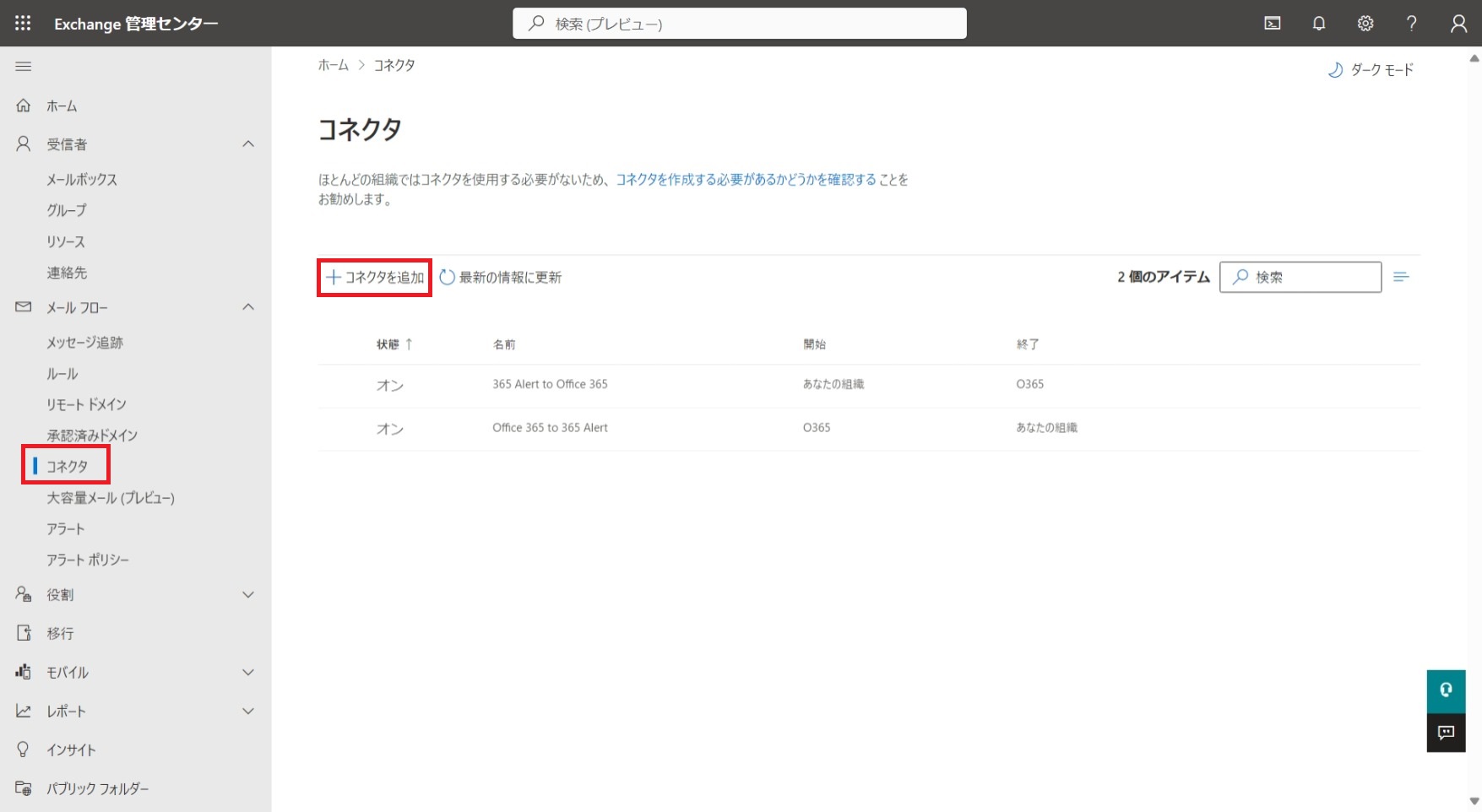
-
コネクタの新規作成ウィザードが表示されます。接続元として[パートナー組織]を選択し、[次]をクリックします。
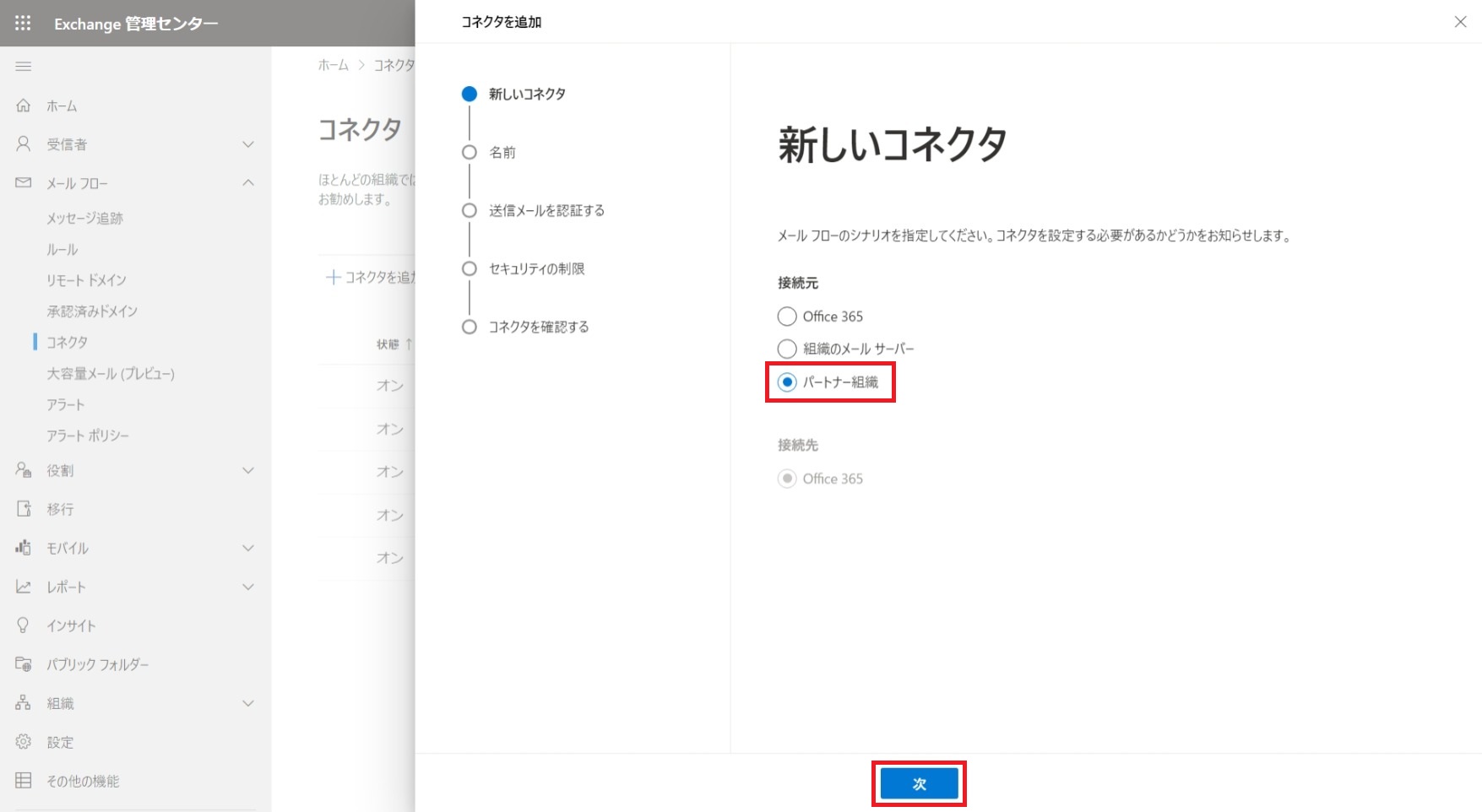
-
以下の画面で、[名前]に
365 Alert (Inbound)を入力し、[オンにする]にチェックを付け、[次]をクリックします。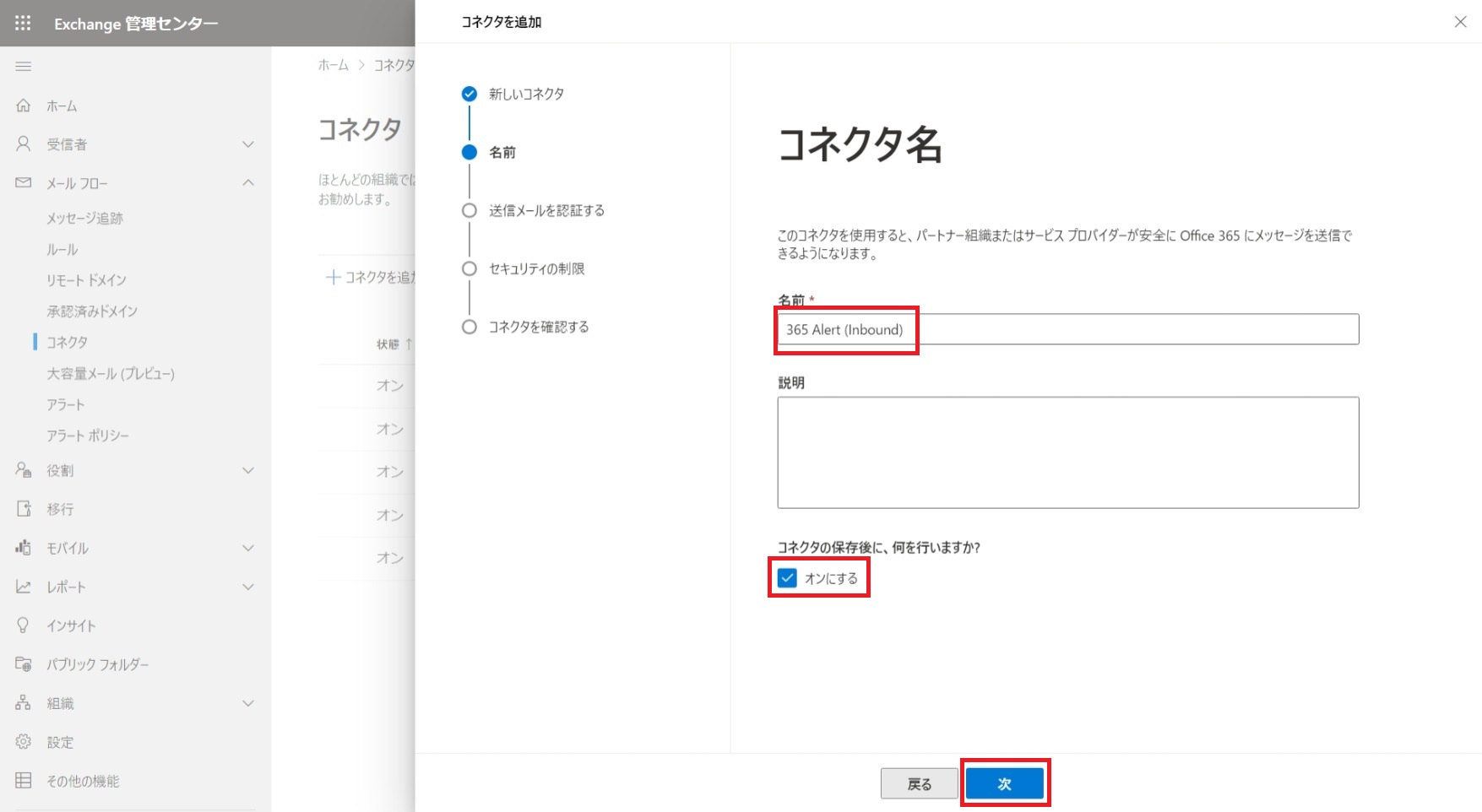
-
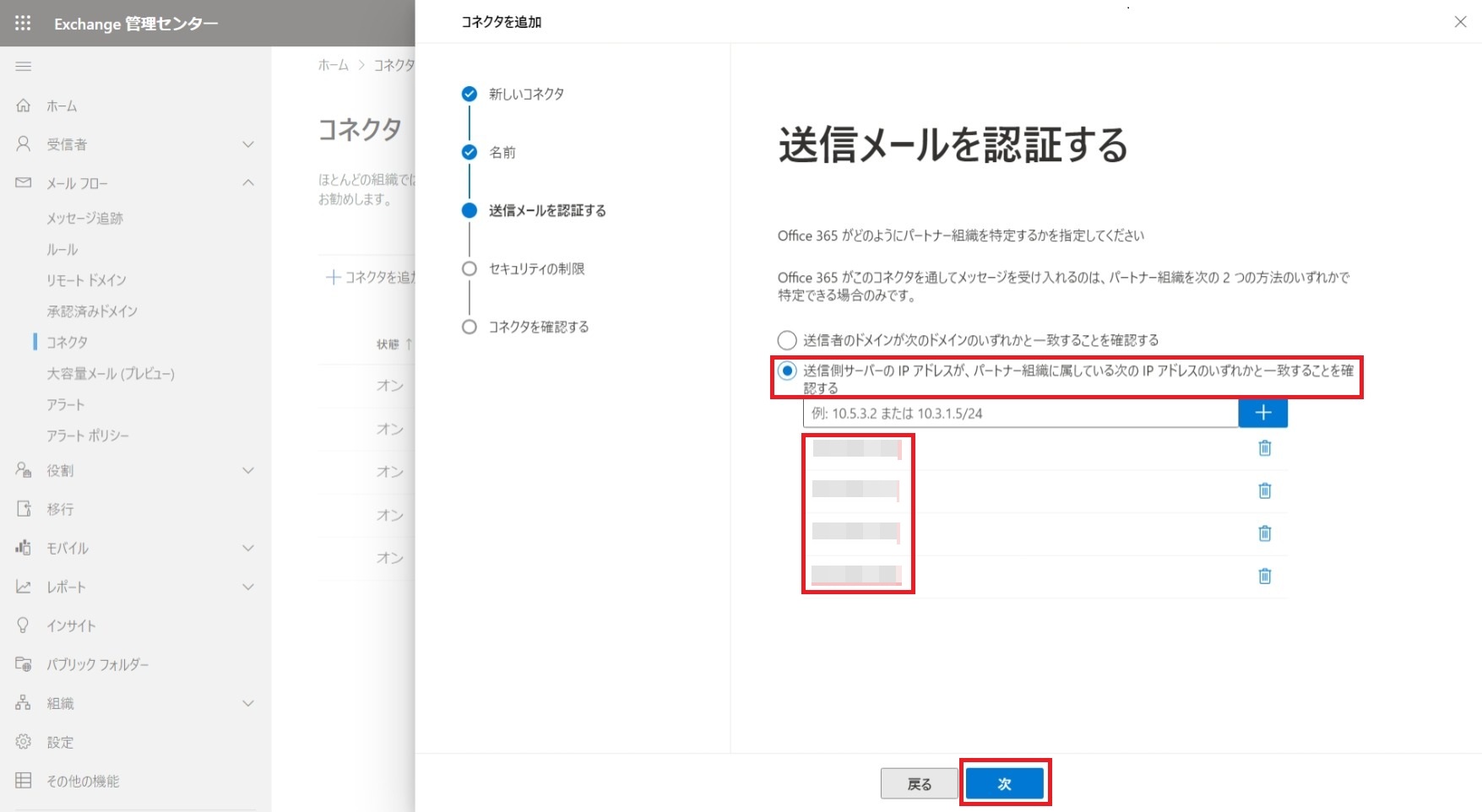
[送信側サーバーの IP アドレスが、パートナー組織に属している次の IP アドレスのいずれかと一致することを確認する]を選択し、入力ボックスにIPアドレスを入力し+ボタンをクリックすることを365 AlertサーバーのIPアドレス分繰り返します。[次]をクリックします。
info365 AlertサーバーのIPアドレスはサポート窓口にお問い合わせください。
-
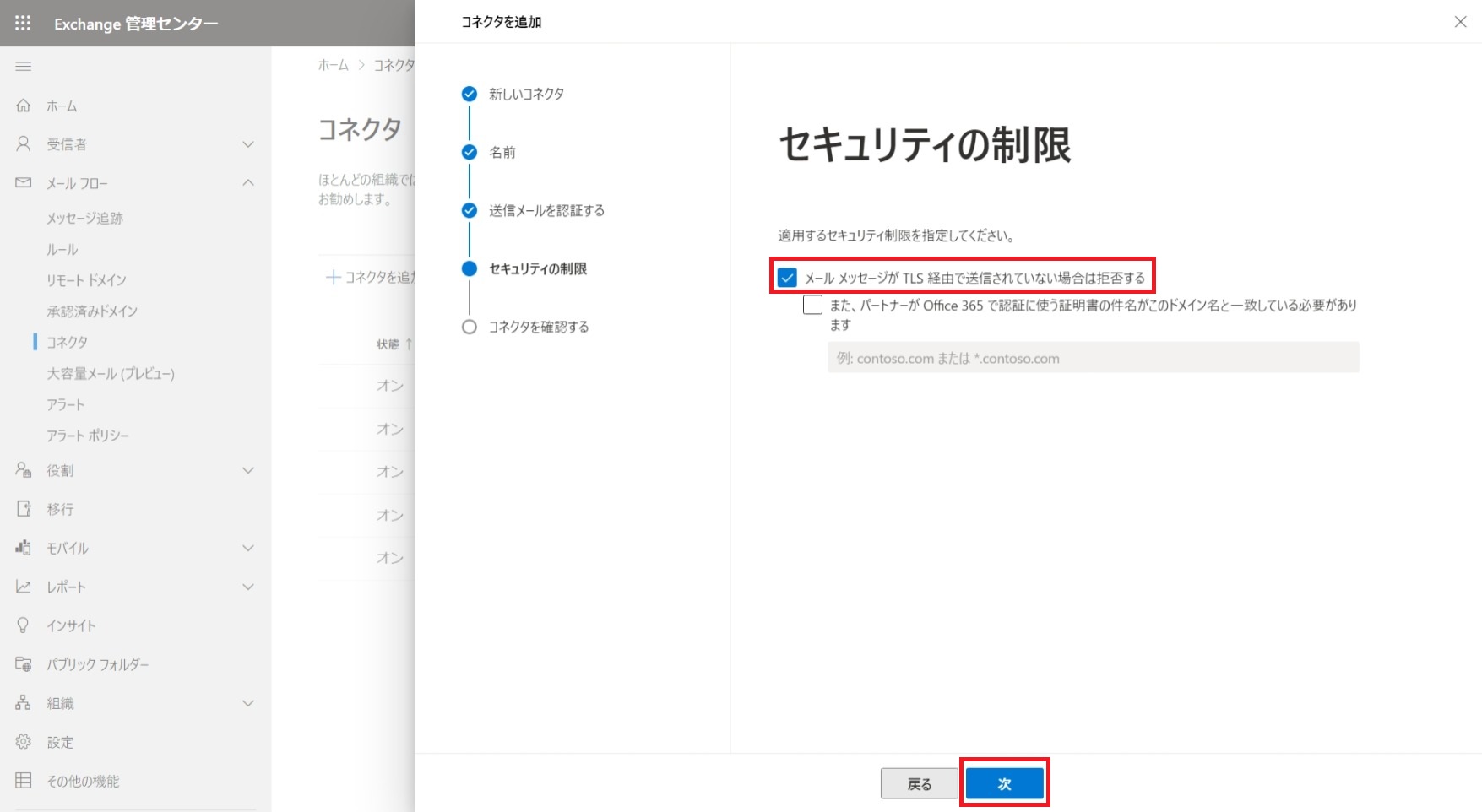
[メールメッセージがTLS経由で送信されていない場合は拒否する]にチェックを付け、[次]をクリックします。
-
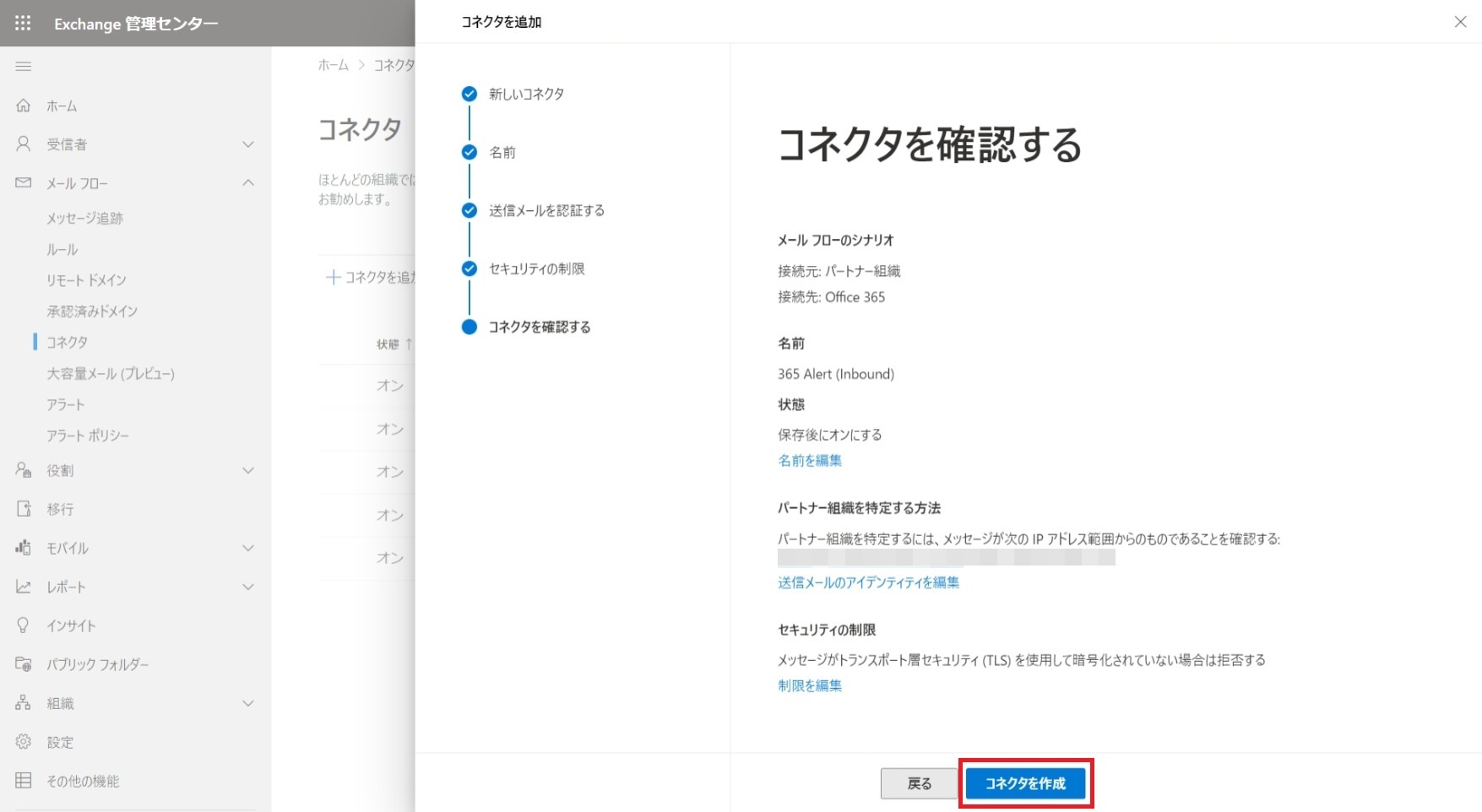
以下の画面が表示されます。確認後、[コネクタを作成]をクリックします。
-
以下の画面が表示されたら、[完了]をクリックします。
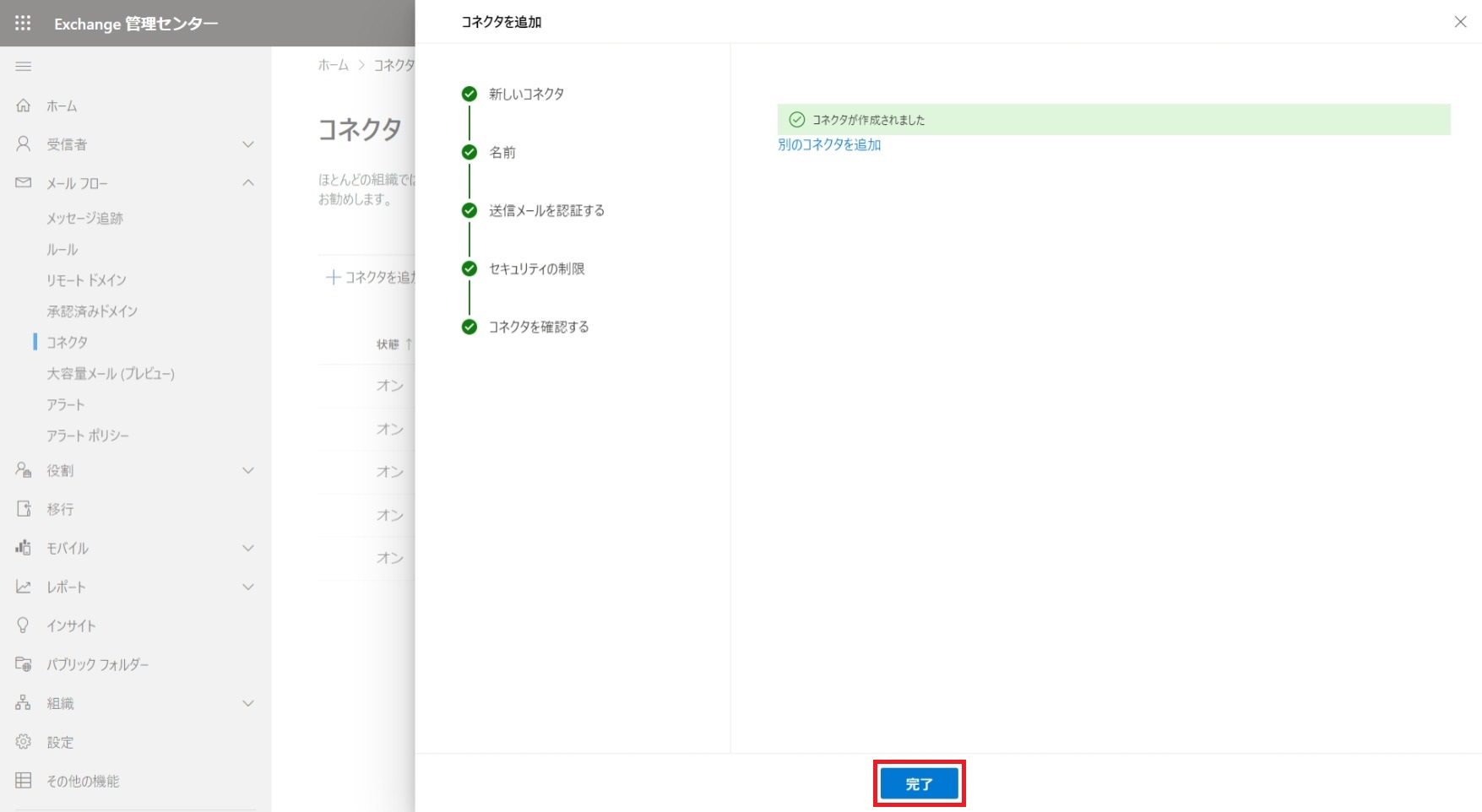
以上で、365 Alert (Inbound)コネクタの作成は完了です。
メールフロールールの作成手順
メールフロールールの種類
365 Alertでは、メールフローを構成するために以下の用途の4つのExchange Onlineのメールフロールールを作成して使用します。
| 名前 | 用途 |
|---|---|
| 365 Alert | 送信メールを365 Alertサービスに転送するためのメールフロールール。 |
| 365 Alert Inbound | 受信メールを365 Alertサービスに転送するためのメールフロールール。 ※ 受信メールを処理対象とする場合のみ必要なメールフロールール。 |
| 365 Alertヘッダー削除 | メールループを防ぐためのヘッダーであるX-WISE-365-Alertヘッダーを削除するためのメールフロールール。 |
| 365 Alertからのメールはスパム対策フィルターをバイパスする | 365 Alertサービスから送信される通知メールが、Microsoft 365のスパム対策フィルターによってスパムと判定されないためのメールフロールール。 |
メールフロールールの優先度
メールフロールールの優先度は以下となるように設定してください。
365 Alert > 365 Alert Inbound > 365 Alertヘッダー削除 > 365 Alertからのメールはスパム対策フィルターをバイパスする
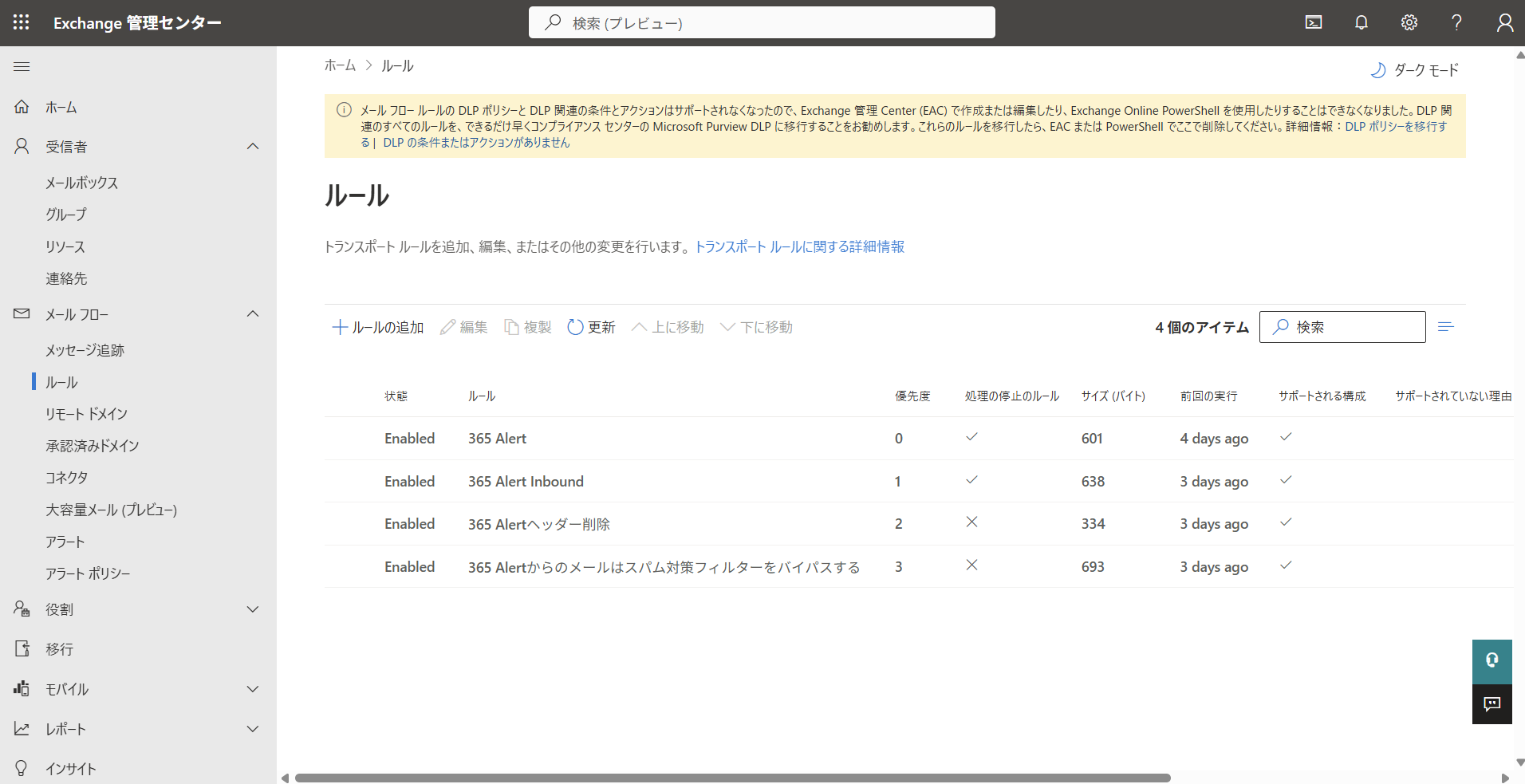
他のメールフロールールがすでに存在する場合は、適切な優先度を設定してください。
ルールの優先度によっては正しく動作しない可能性があります。
ご不明点がありましたら、事前にサポート窓口までご連絡ください。
メールフロールールを作成後、設定が有効になるまで、数十分程度かかる場合があります。
365 Alertメールフロールールの作成
Office 365 to 365 Alertコネクタの作成で作成したコネクタを使用して送信メールを365 Alertサービスに転送する設定および、365 Alertで処理済みのメールの再送信を抑止するための除外設定を作成します。
-
管理者アカウントで、以下のURLからExchange管理センターにサインインします。
-
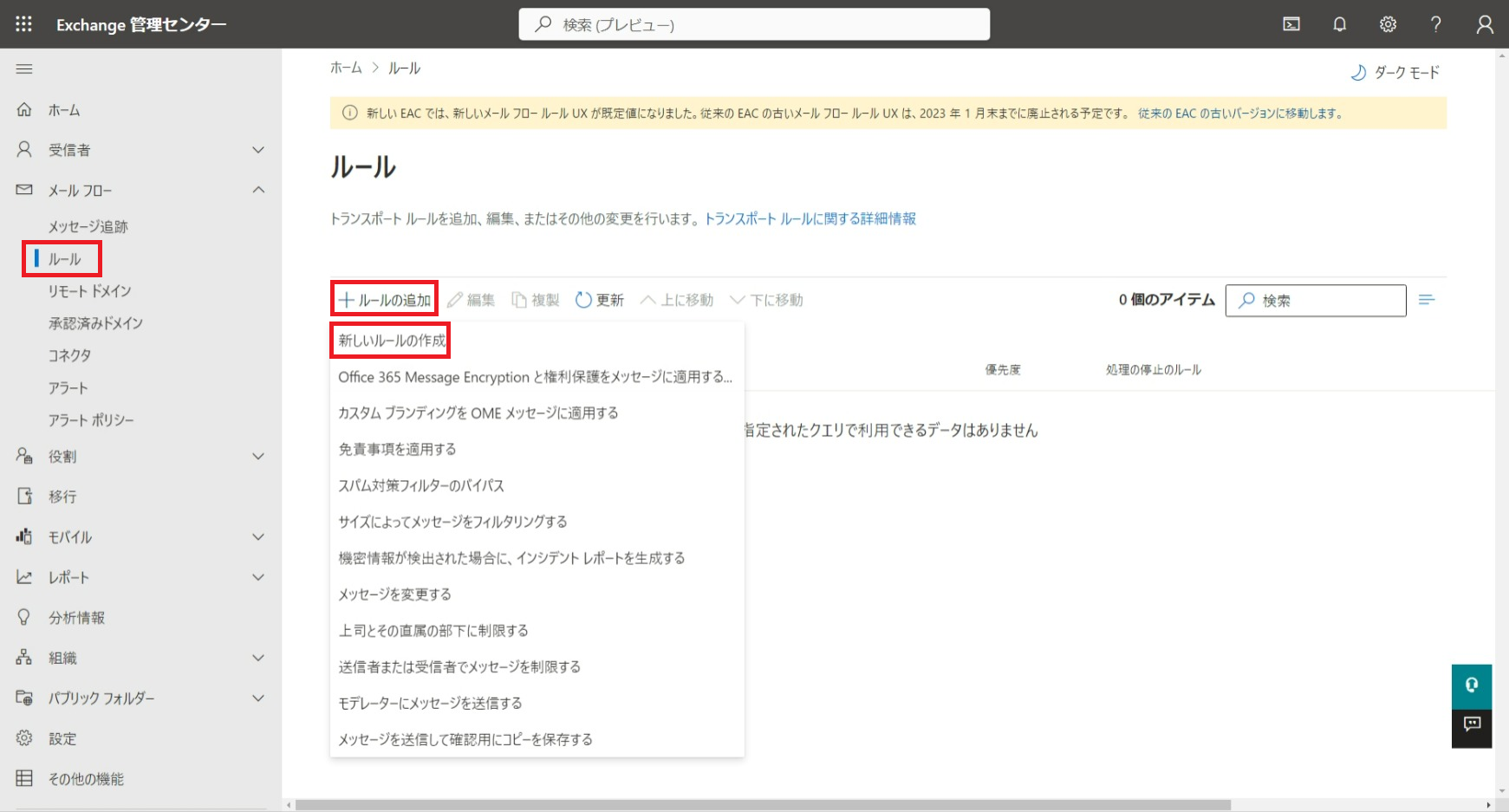
画面左のメニューから[メールフロー]>[ルール]をクリックします。表示された画面で[+ルールの追加]をクリックし、[新しいルールの作成]を選択します。
-
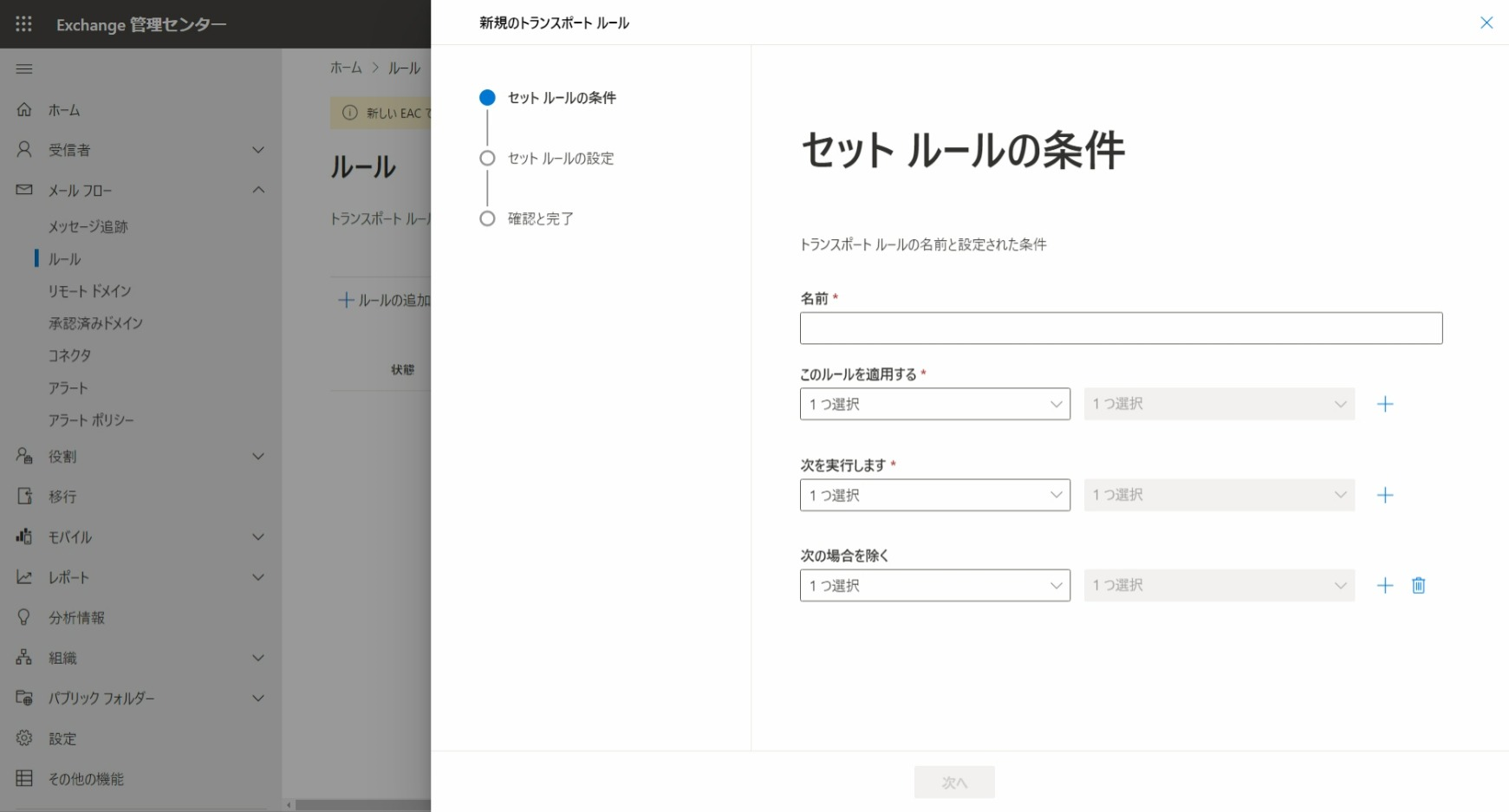
以下の画面が表示されたら、次に示す設定を行います。
-
名前:
365 Alertを入力します。 -
[このルールを適用する]:[送信者]>[外部/内部である]を選択後、[Inside the organization](組織内)を選択して、[保存]をクリックします。
note組織内の特定ユーザだけが365 Alertを利用する場合は、以下の設定を追加で行ってください。
- [このルールを適用する]の右にある[+]をクリックします。
- [および]という項目が追加されるので、[送信者]>[この人物である]を選択します。
- [メンバーの選択]画面が表示されるので、365 Alertを利用するユーザーを選択して[保存]をクリックします。
-
[次を実行します]:[メッセージのリダイレクト先]>[以下のコネクタ]を選択します。Office 365 to 365 Alertコネクタの作成で作成したコネクタ名を選択して、[保存]をクリックします。
-
[次の場合を除く]:[メッセージのプロパティ]>[メッセージの種類を含む]を選択後、[Calendaring](予定表作成)を選択して、[保存]をクリックします。
note本設定を行うことでOutlookの予定表関連のメールは365 Alertサービスに転送されなくなります。
Outlookの予定表関連のメールも処理対象としたい場合は、初期導入設定完了後にこちらを参照して設定を行ってください。 -
[次の場合を除く]:[次の場合を除く]の右にある[+]をクリックします。[または]という項目が追加されるので、[メッセージヘッダー]>[これらの単語を含む]を選択します。
- [Enter text](テキストの入力)をクリックして、
X-WISE-365-Alertを入力して、[保存]をクリックします。 - [Enter words](単語の入力)をクリックします。「X-WISE-365-Alertヘッダーの値」(取得方法は下記NOTE参照)を入力して、[追加]をクリックして、[保存]をクリックします。
- [Enter text](テキストの入力)をクリックして、
-
完了したら、 [次へ] をクリックします。
note「X-WISE-365-Alertヘッダーの値」は以下の手順で取得可能です。「X-WISE-365-Alertヘッダーの値」はお客様のテナントごとに異なります。
- テナント管理者ユーザーで、365 Alert管理ポータルにサインインします。
- 画面左のメニューから[テナント設定]の[プロフィール]をクリックします。
- 表示された[テナントプロフィール]画面の[X-WISE-365-Alertヘッダーの値]項目の値をコピーします。
-
-
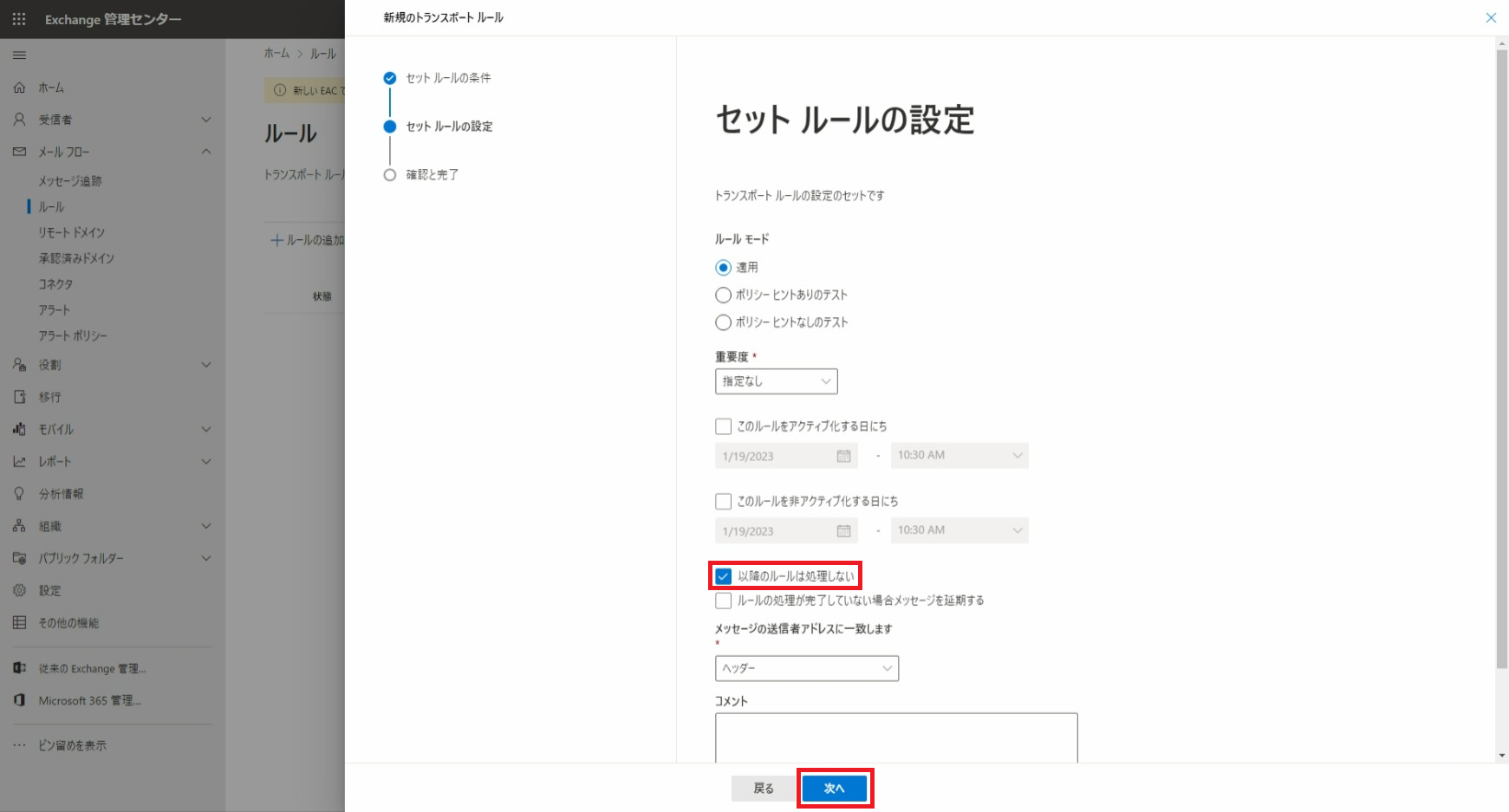
以下の画面が表示されたら、[以降のルールは処理しない]にチェックをして[次へ]をクリックします。
-
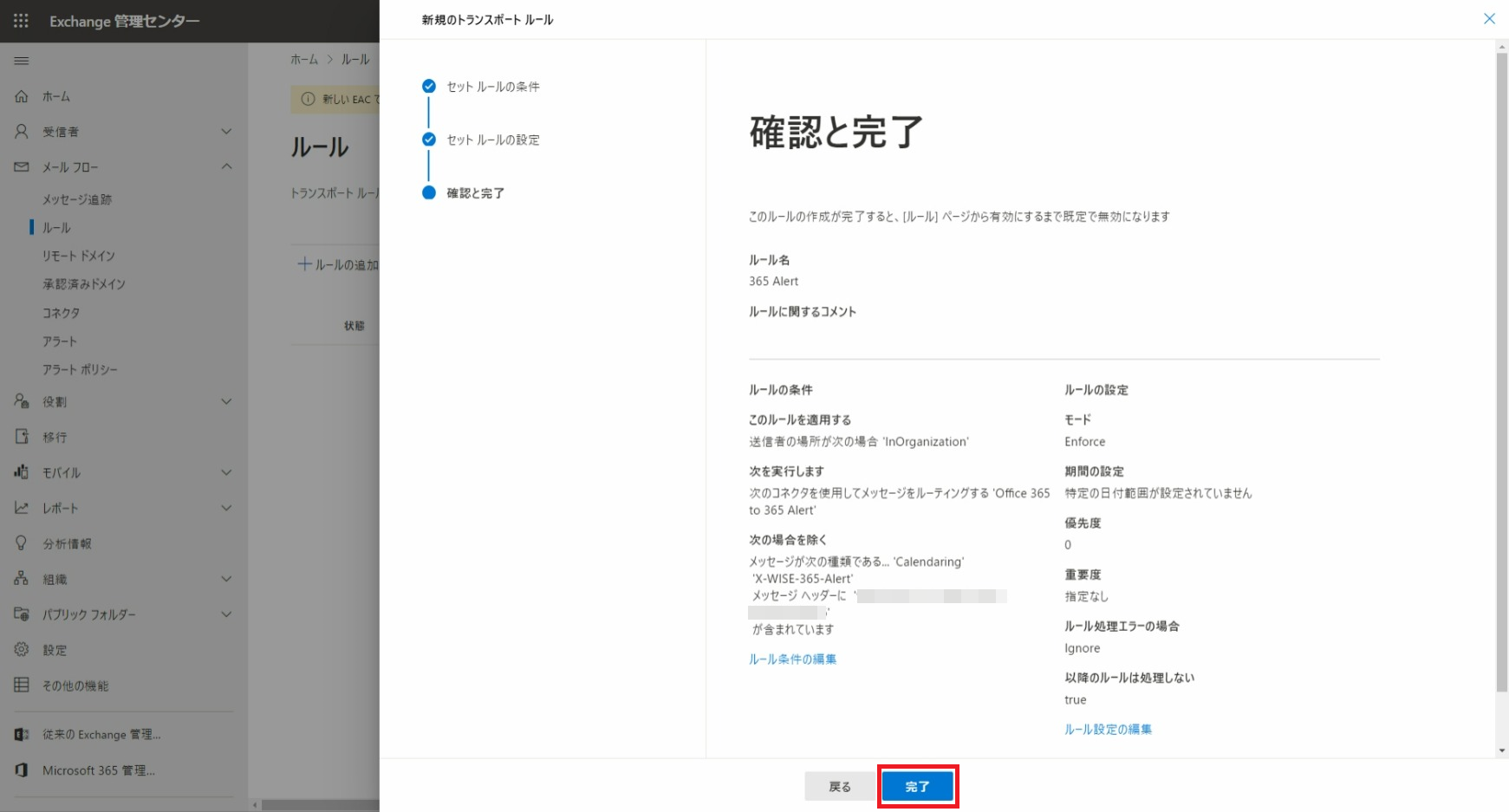
以下の画面が表示されたら、[完了]をクリックします。
-
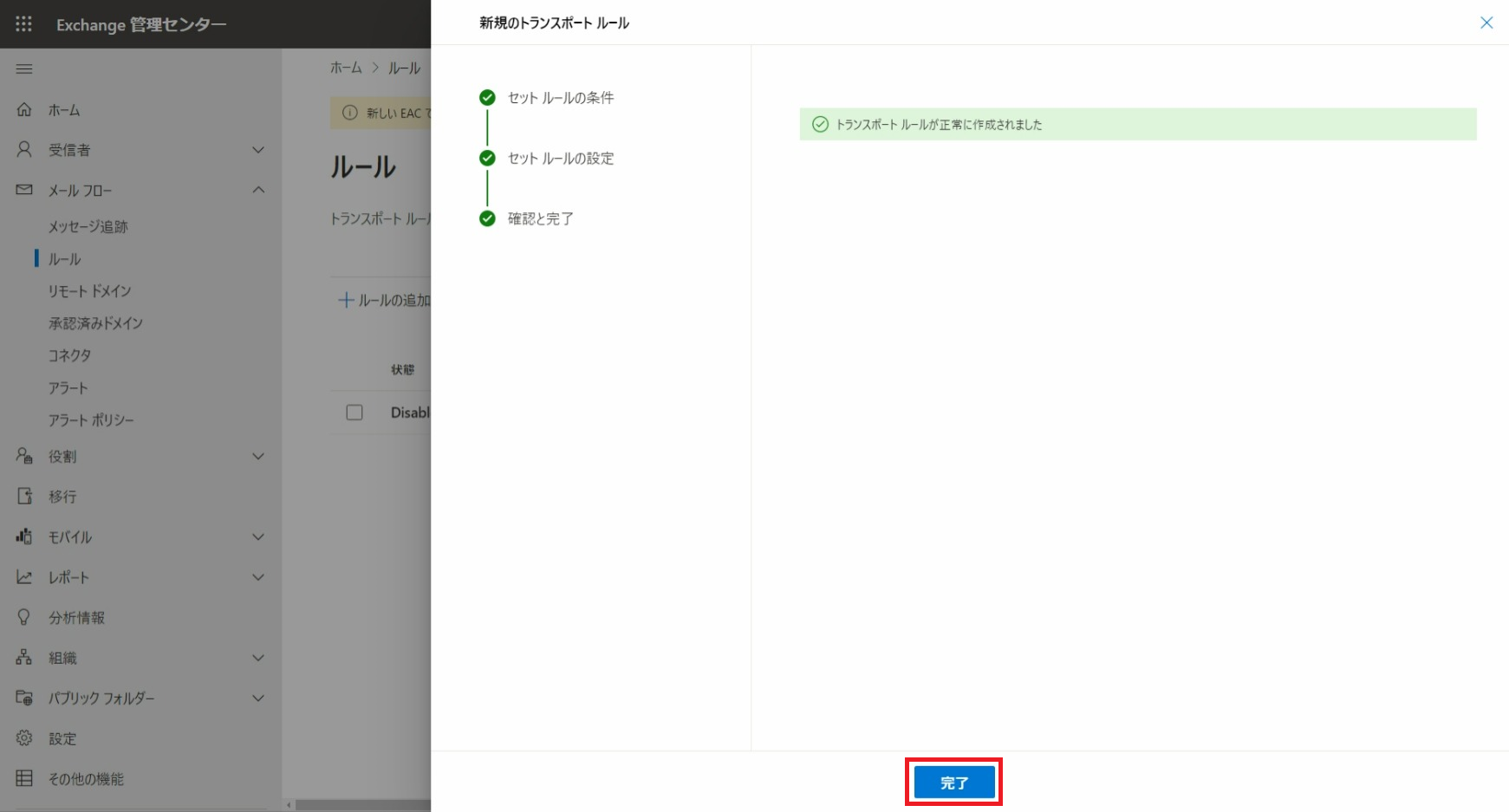
以下の画面が表示されたら、[完了]をクリックします。
-
メールフロールールの優先度を参照して
365 Alertメールフロールールの優先度を調整してください。 -
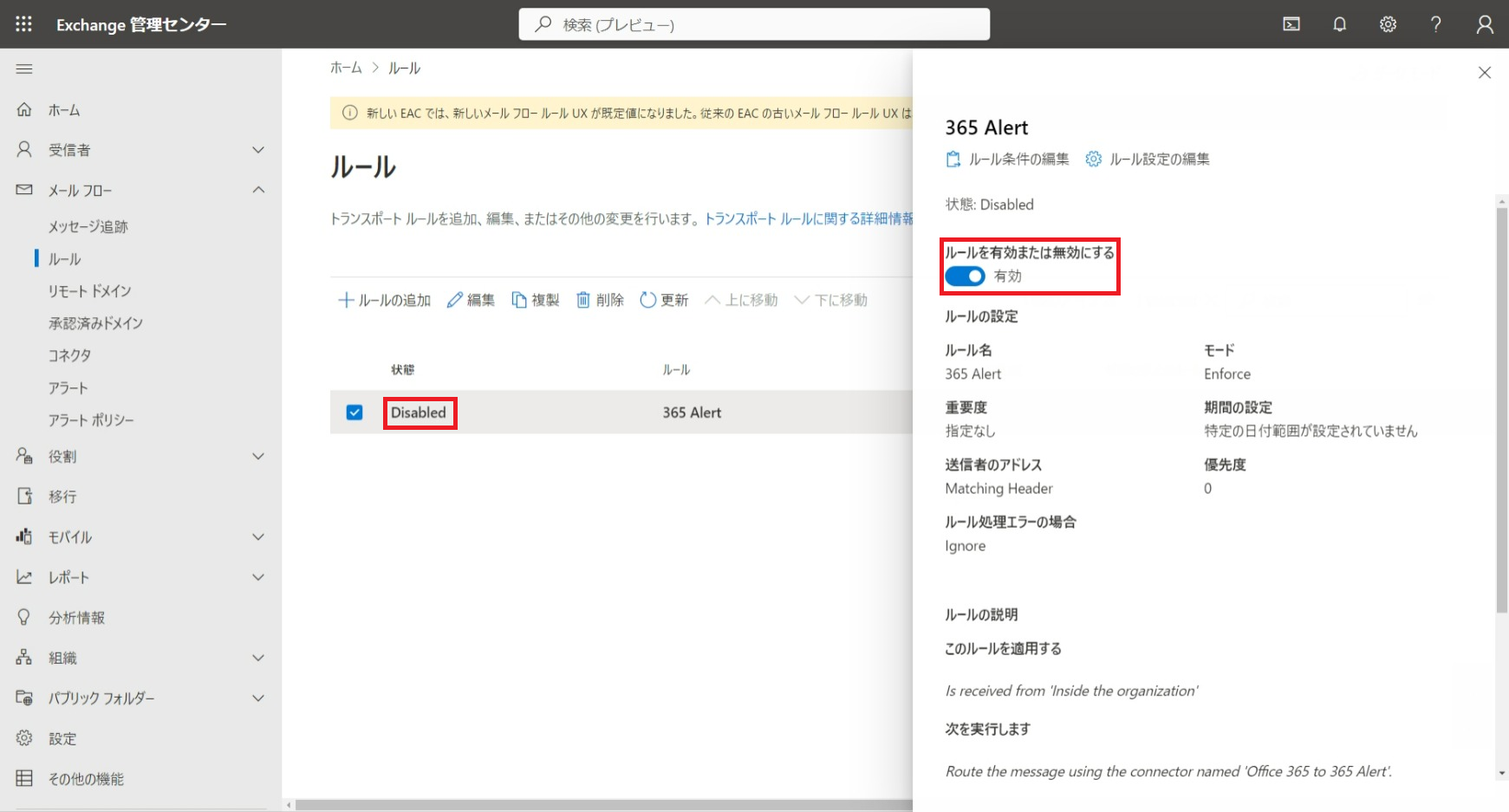
作成後のルールは無効(Disabled)になっているので、作成したルールをクリックして、[ルールを有効または無効にする]をクリックして有効にします。
以上で、365 Alertメールフロールールの作成は完了です。
365 Alert Inboundメールフロールールの作成
Office 365 to 365 Alert Inboundコネクタの作成で作成したコネクタを使用して受信メールを365 Alertサービスに転送する設定および、365 Alertで処理済みのメールの再送信を抑止するための除外設定を作成します。
-
管理者アカウントで、以下のURLからExchange管理センターにサインインします。
-
画面左のメニューから[メールフロー]>[ルール]をクリックします。表示された画面で[+ルールの追加]をクリックし、[新しいルールの作成]を選択します。
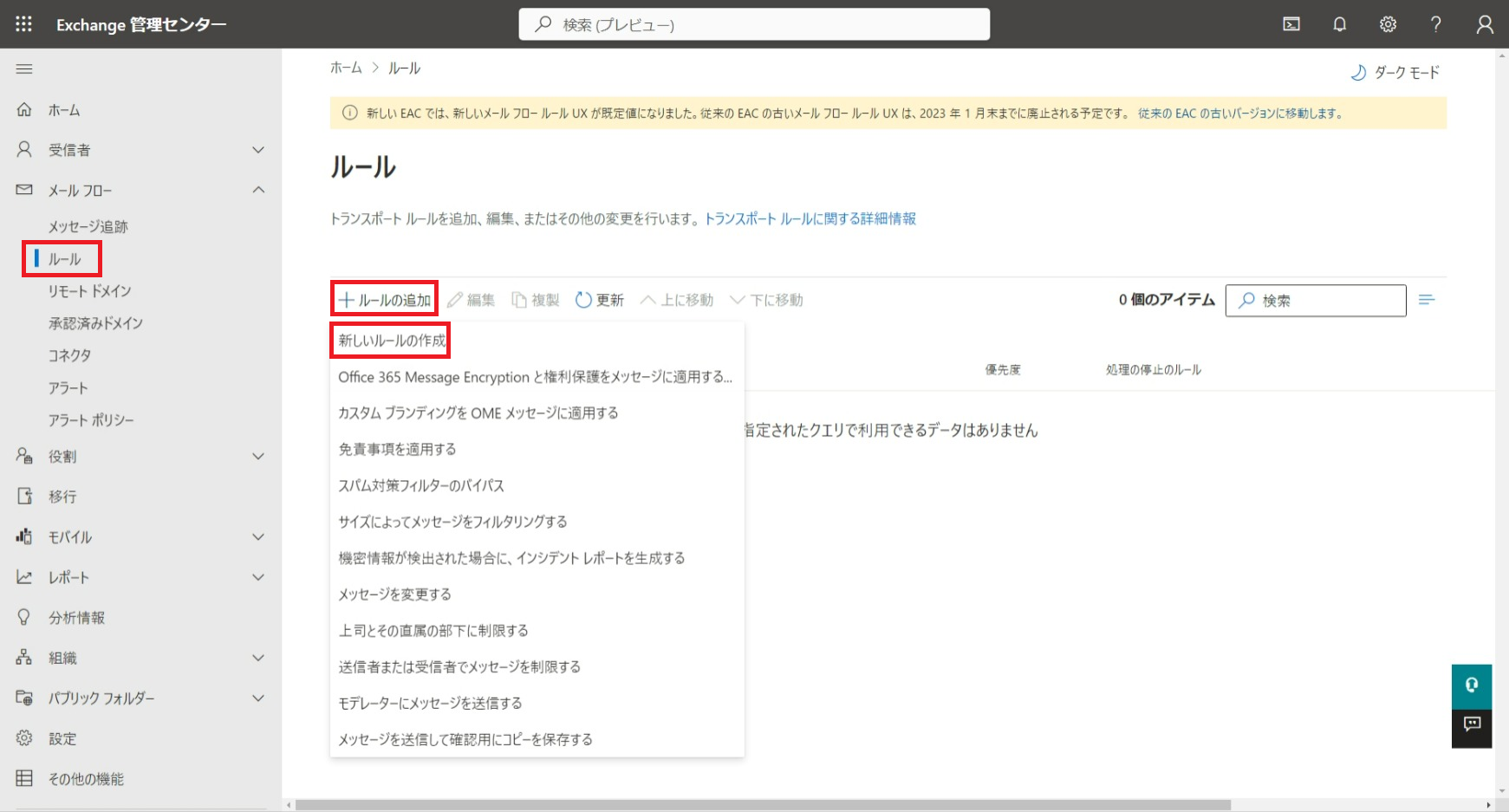
-
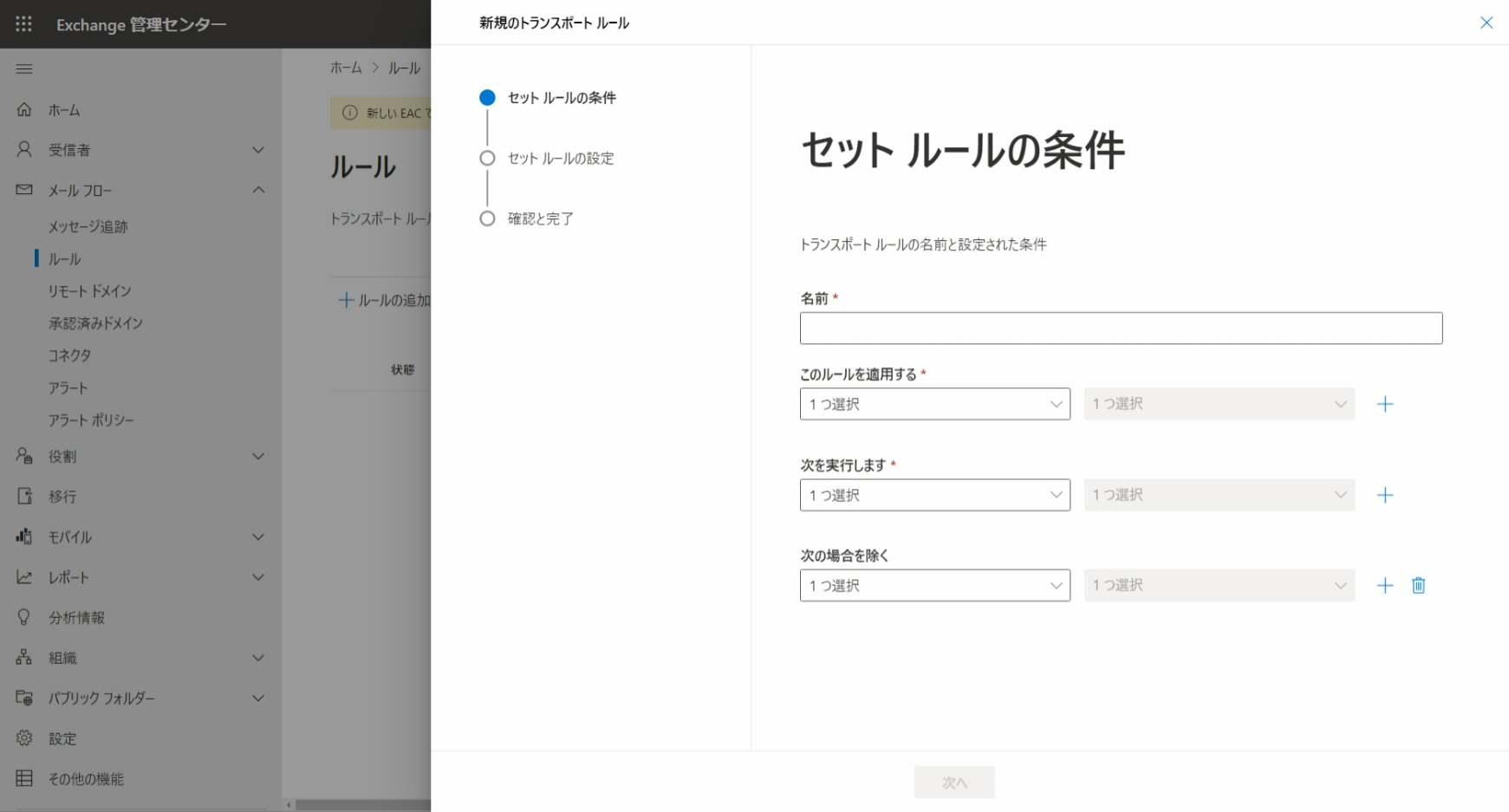
以下の画面が表示されたら、次に示す設定を行います。
-
名前:
365 Alert Inboundを入力します。 -
[このルールを適用する]:[受信者]>[外部/内部である]を選択後、[Inside the organization]を選択して、[保存]をクリックします。
-
[このルールを適用する]:[このルールを適用する]の右にある[+]をクリックします。[および]という項目が追加されるので、[送信者]>[外部/内部である]を選択後、[Outside the organization]を選択して、[保存]をクリックします。
note組織内の特定ユーザだけが365 Alertを利用する場合は、以下の設定を追加で行ってください。
- [このルールを適用する]の右にある[+]をクリックします。
- [および]という項目が追加されるので、[受信者]>[この人物である]を選択します。
- [メンバーの選択]画面が表示されるので、365 Alertを利用するユーザーを選択して[保存]をクリックします。
-
[次を実行します]:[メッセージのリダイレクト先]>[以下のコネクタ]を選択します。Office 365 to 365 Alert Inboundコネクタの作成で作成したコネクタ名を選択して、[保存]をクリックします。
-
[次の場合を除く]:[送信者]>[アドレスが次のいずれかのテキスト パターンと一致する ]を選択後、[no-reply@wise365cloud.com]を入力して、[追加]をクリックして、[保存]をクリックします。
note本設定を行うことで365 Alertサービスが送信する通知メールは365 Alertサービスに転送されなくなります。
-
[次の場合を除く]:[次の場合を除く]の右にある[+]をクリックします。[または]という項目が追加されるので、[メッセージヘッダー]>[これらの単語を含む]を選択します。
- [Enter text](テキストの入力)をクリックして、
X-WISE-365-Alertを入力して、[保存]をクリックします。 - [Enter words](単語の入力)をクリックします。「X-WISE-365-Alertヘッダーの値」(取得方法は下記NOTE参照)を入力して、[追加]をクリックして、[保存]をクリックします。
- [Enter text](テキストの入力)をクリックして、
-
完了したら、 [次へ] をクリックします。
note「X-WISE-365-Alertヘッダーの値」は以下の手順で取得可能です。「X-WISE-365-Alertヘッダーの値」はお客様のテナントごとに異なります。
- テナント管理者ユーザーで、365 Alert管理ポータルにサインインします。
- 画面左のメニューから[テナント設定]の[プロフィール]をクリックします。
- 表示された[テナントプロフィール]画面の[X-WISE-365-Alertヘッダーの値]項目の値をコピーします。
-
-
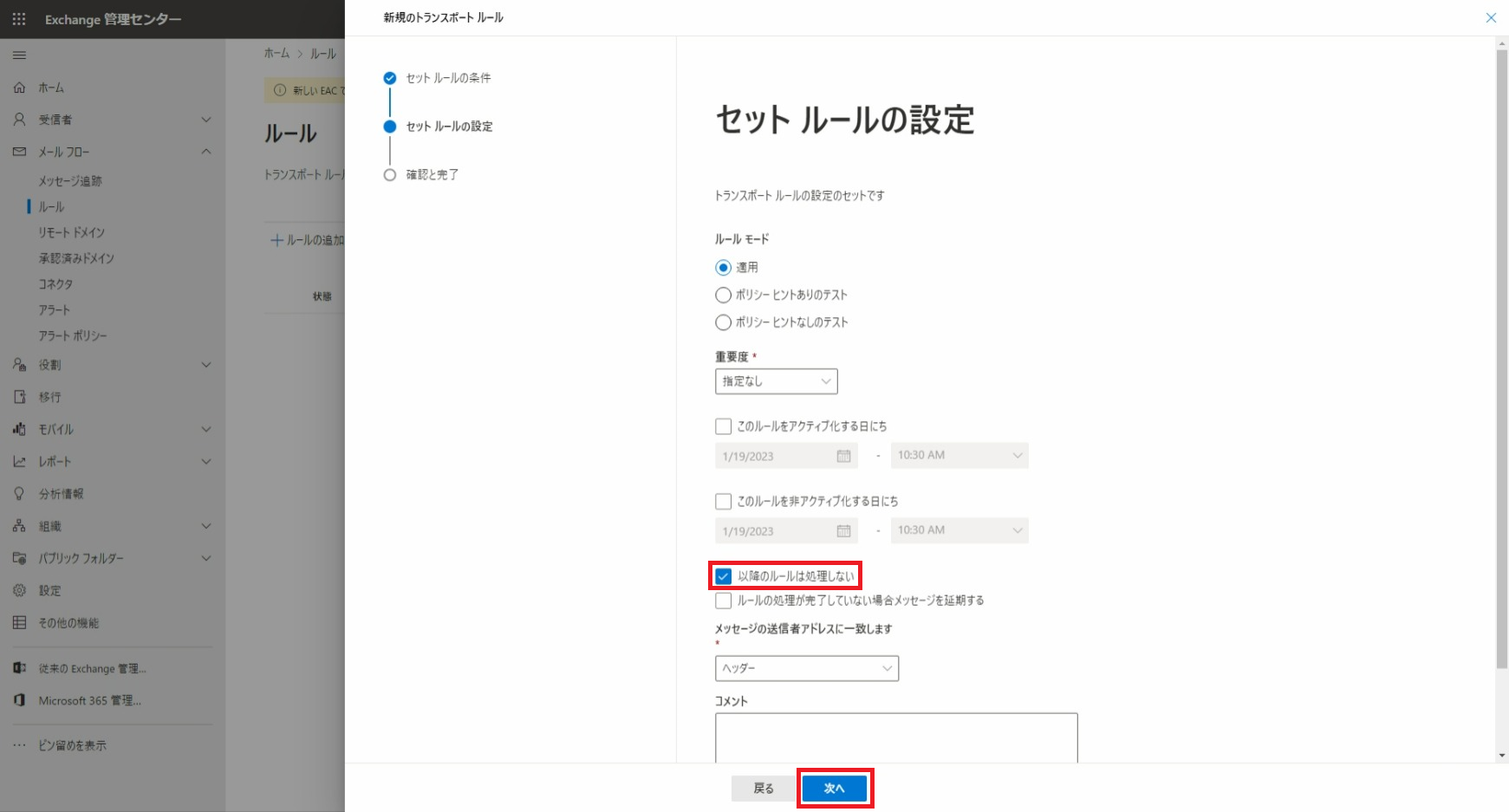
以下の画面が表示されたら、[以降のルールは処理しない]にチェックをして[次へ]をクリックします。
-
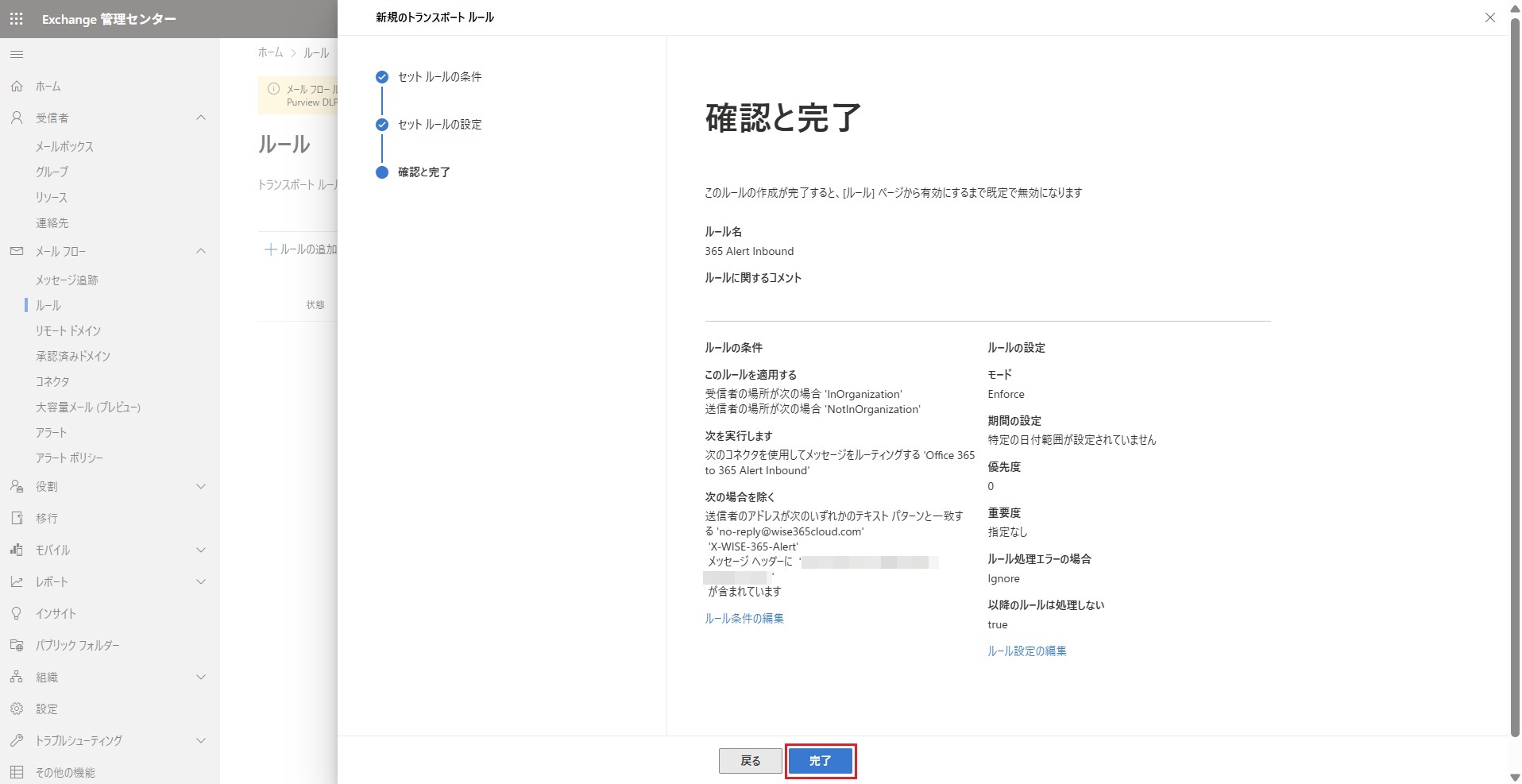
以下の画面が表示されたら、[完了]をクリックします。
-
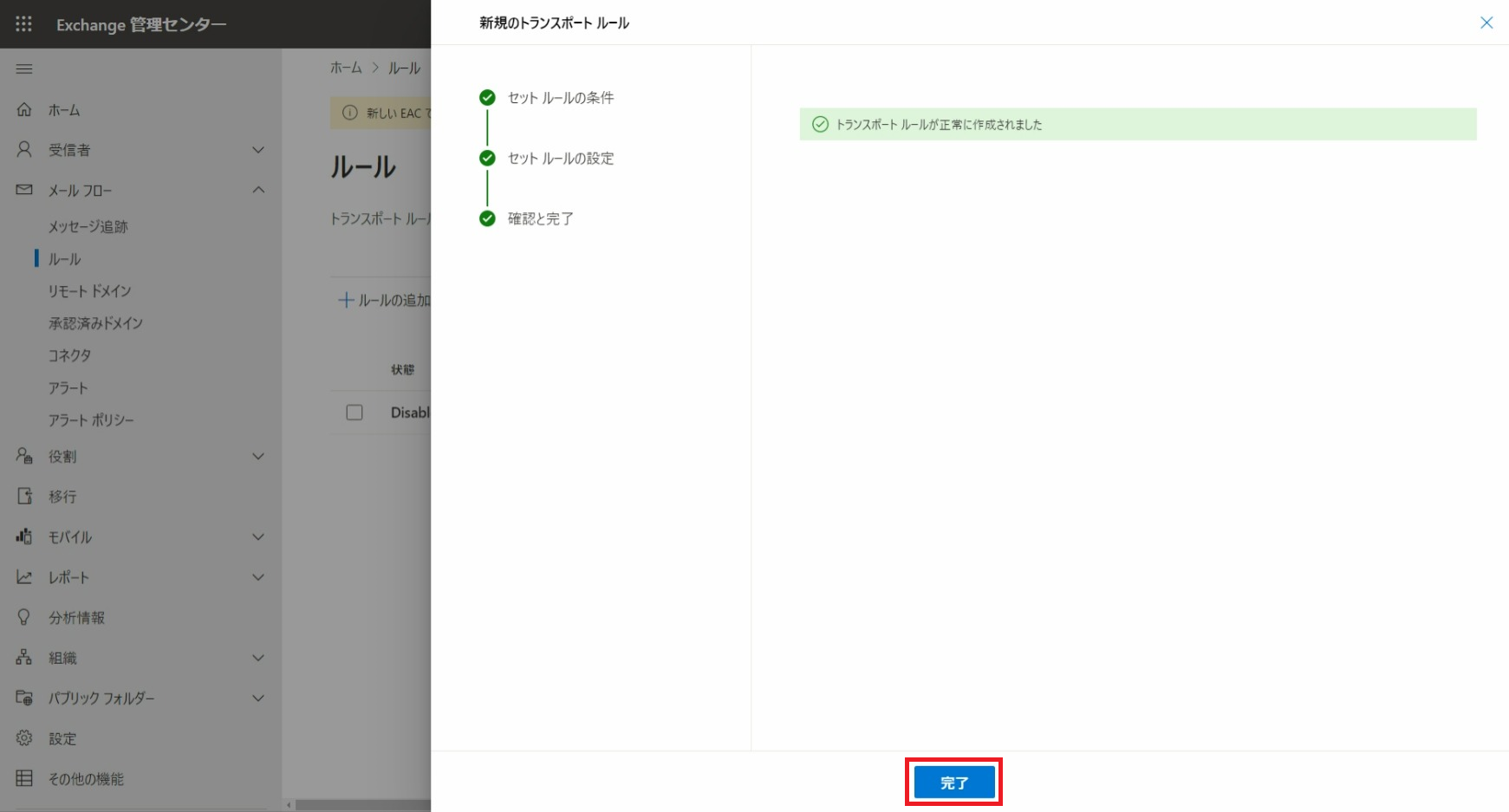
以下の画面が表示されたら、[完了]をクリックします。
-
メールフロールールの優先度を参照して
365 Alert Inboundメールフロールールの優先度を調整してください。 -
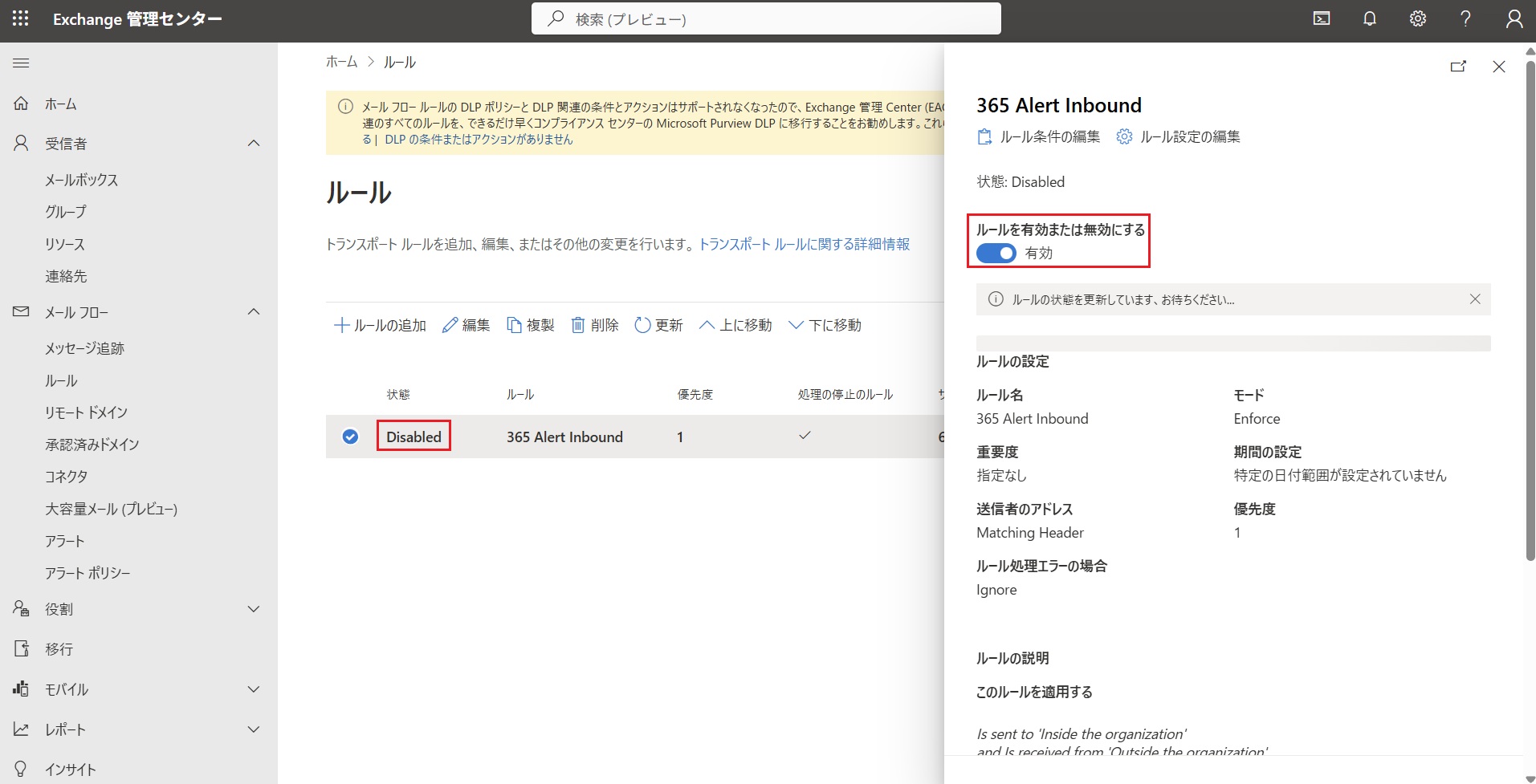
作成後のルールは無効(Disabled)になっているので、作成したルールをクリックして、[ルールを有効または無効にする]をクリックして有効にします。
以上で、365 Alert Inboundメールフロールールの作成は完了です。
365 Alertヘッダー削除メールフロールールの作成
X-WISE-365-Alertヘッダーを削除するための設定を行います。
-
管理者アカウントで、以下のURLからExchange管理センターにサインインします。
-
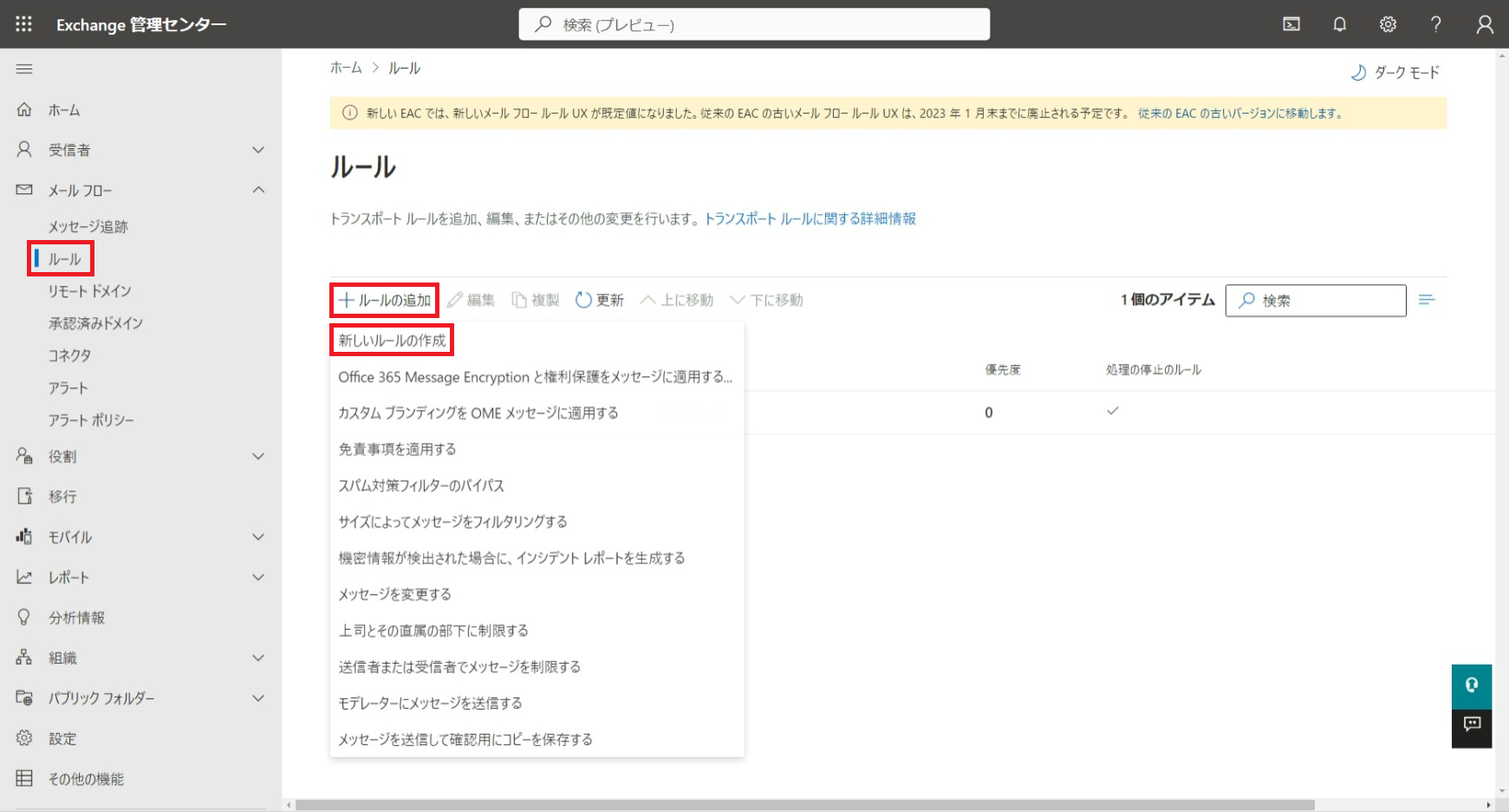
画面左のメニューから[メールフロー]>[ルール]をクリックします。表示された画面で[+ルールの追加]をクリックし、[新しいルールの作成]を選択します。
-
以下の画面が表示されたら、次に示す設定を行います。
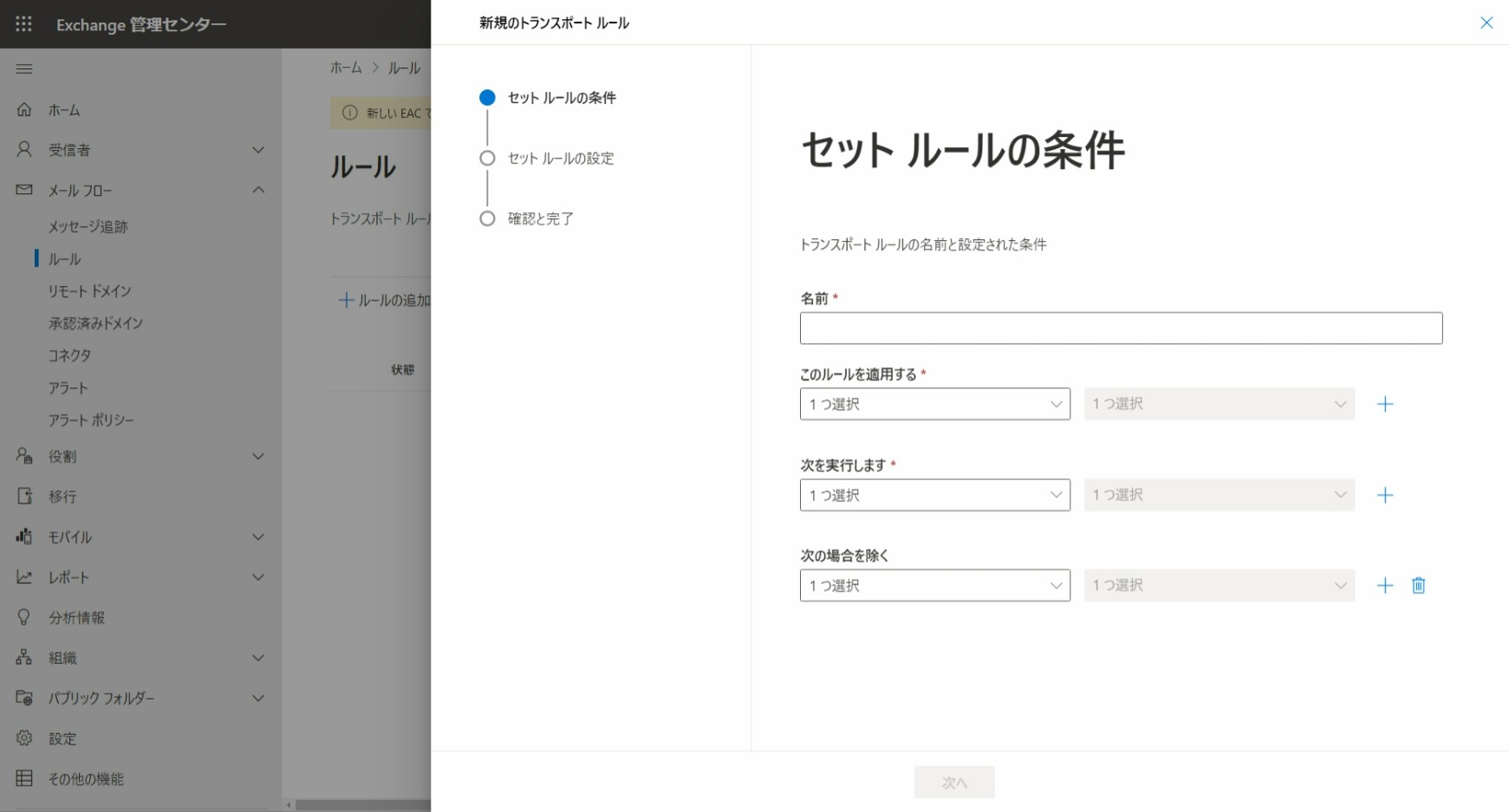
- 名前:
365 Alertヘッダー削除を入力します。 - [このルールを適用する]:[メッセージヘッダー]>[これらの単語を含む]を選択します。
- [Enter text](テキストの入力)をクリックして、
X-WISE-365-Alertを入力して、[保存]をクリックします。 - [Enter words](単語の入力)をクリックします。「X-WISE-365-Alertヘッダーの値」(取得方法は下記NOTE参照)を入力して、[追加]をクリックして、[保存]をクリックします。
- [Enter text](テキストの入力)をクリックして、
- [次を実行します]:[メッセージのプロパティの変更]>[メッセージヘッダーの削除]を選択します。
X-WISE-365-Alertを入力して、[保存]をクリックします。 - 完了したら、 [次へ] をクリックします。
note「X-WISE-365-Alertヘッダーの値」は以下の手順で取得可能です。「X-WISE-365-Alertヘッダーの値」はお客様のテナントごとに異なります。
- テナント管理者ユーザーで、365 Alert管理ポータルにサインインします。
- 画面左のメニューから[テナント設定]の[プロフィール]をクリックします。
- 表示された[テナントプロフィール]画面の[X-WISE-365-Alertヘッダーの値]項目の値をコピーします。
- 名前:
-
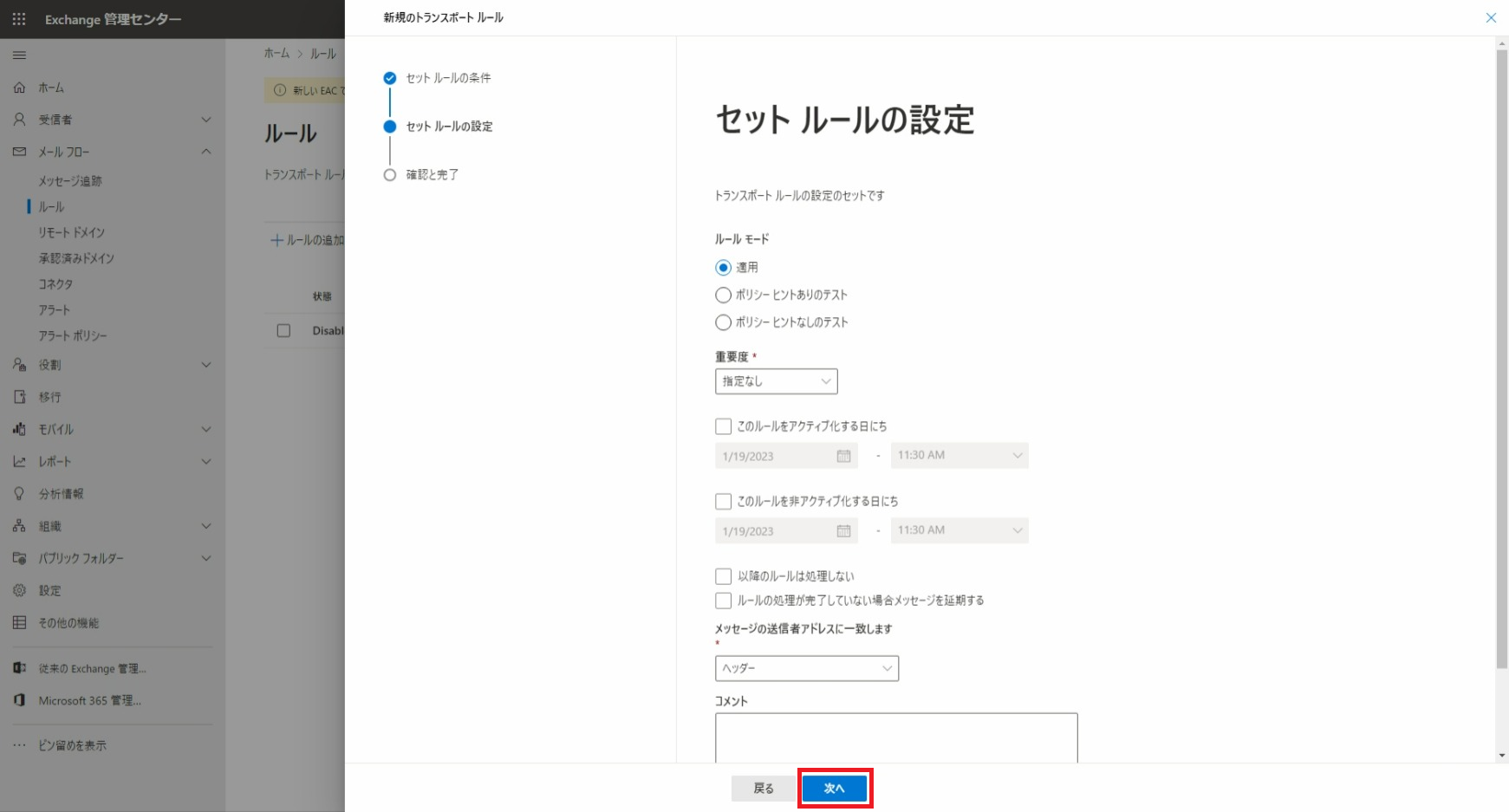
以下の画面が表示されたら、[次へ]をクリックします。
-
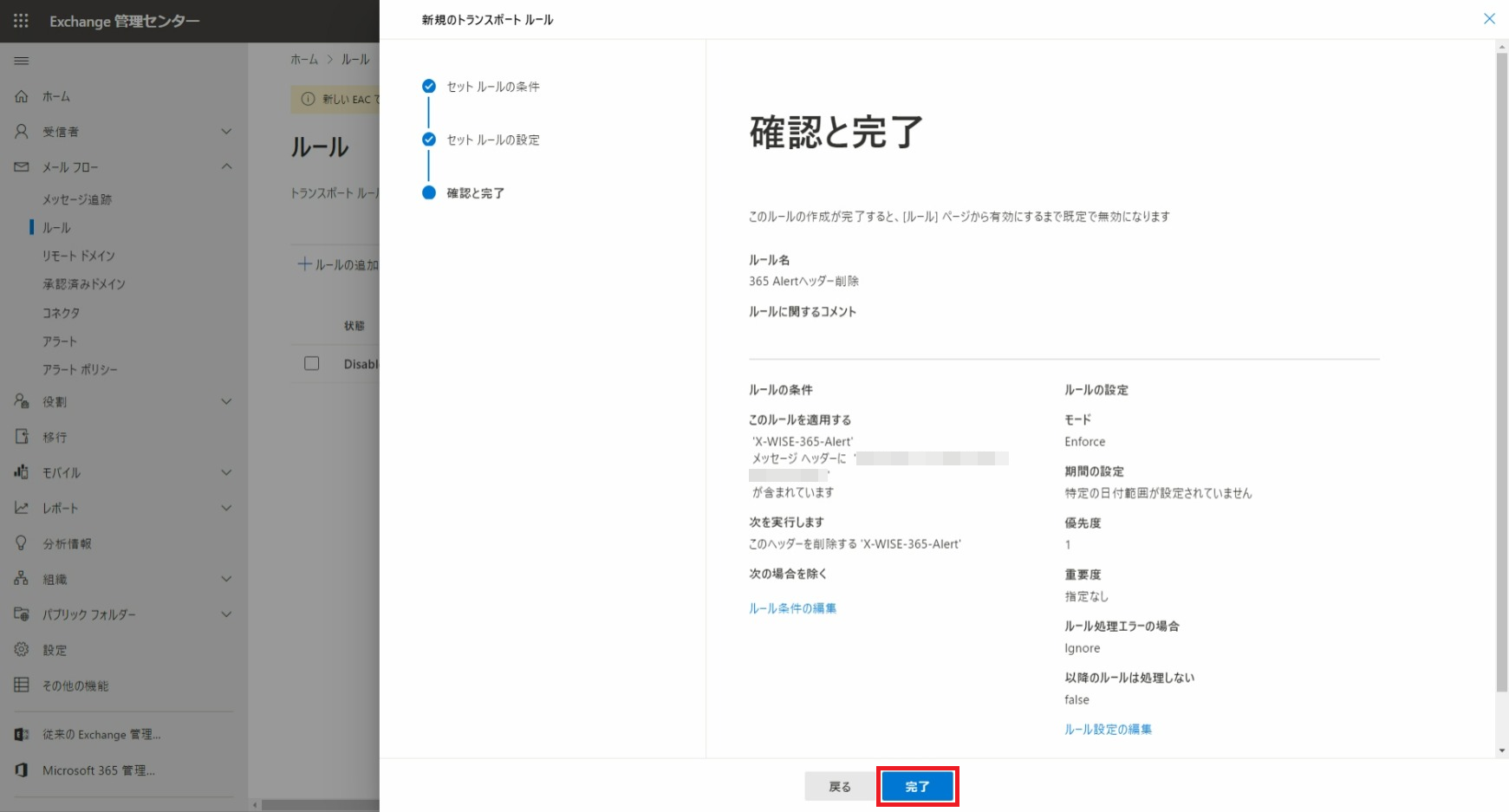
以下の画面が表示されたら、[完了]をクリックします。
-
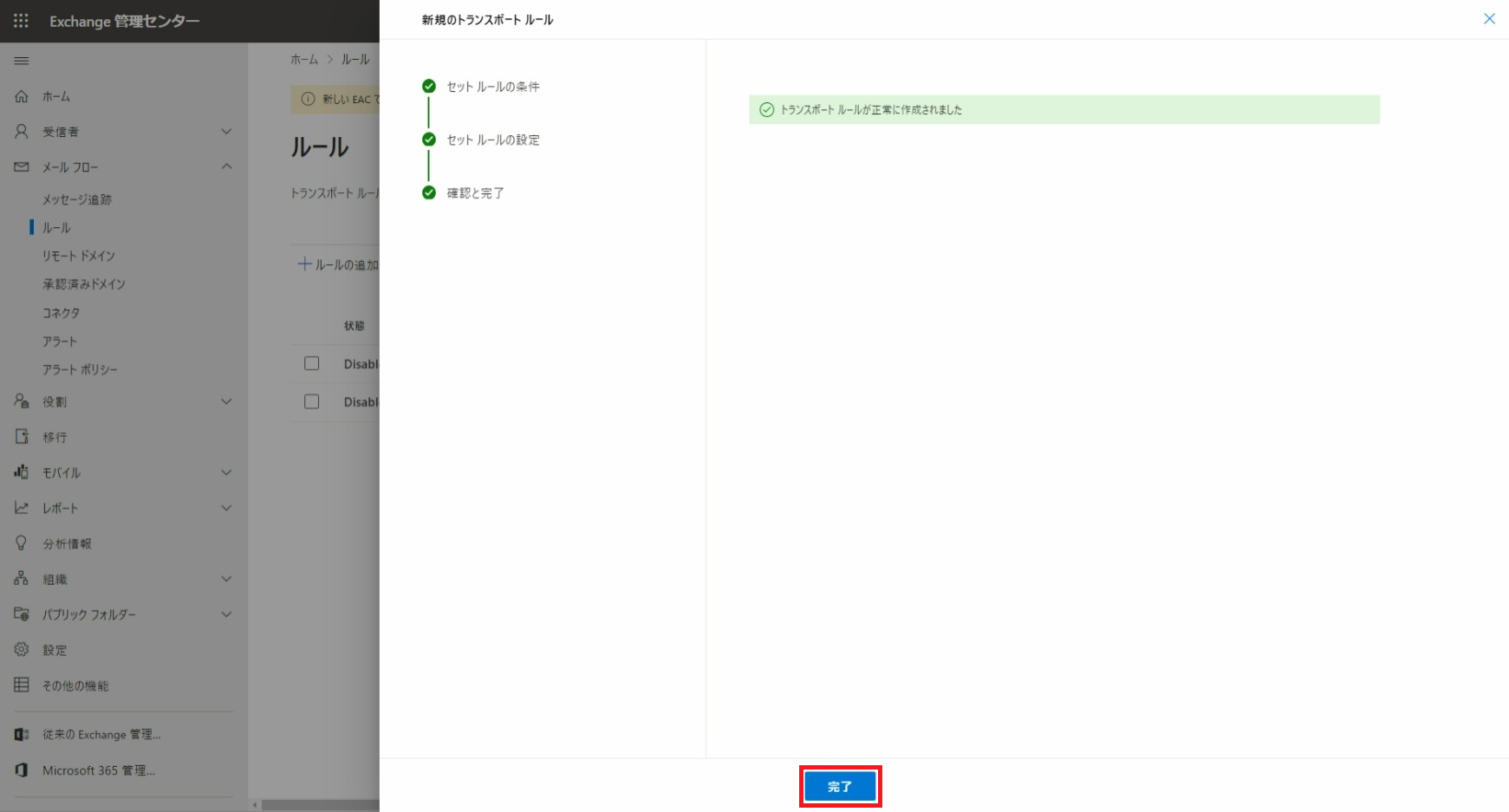
以下の画面が表示されたら、[完了]をクリックします。
-
メールフロールールの優先度を参照して
365 Alertヘッダー削除メールフロールールの優先度を調整してください。 -
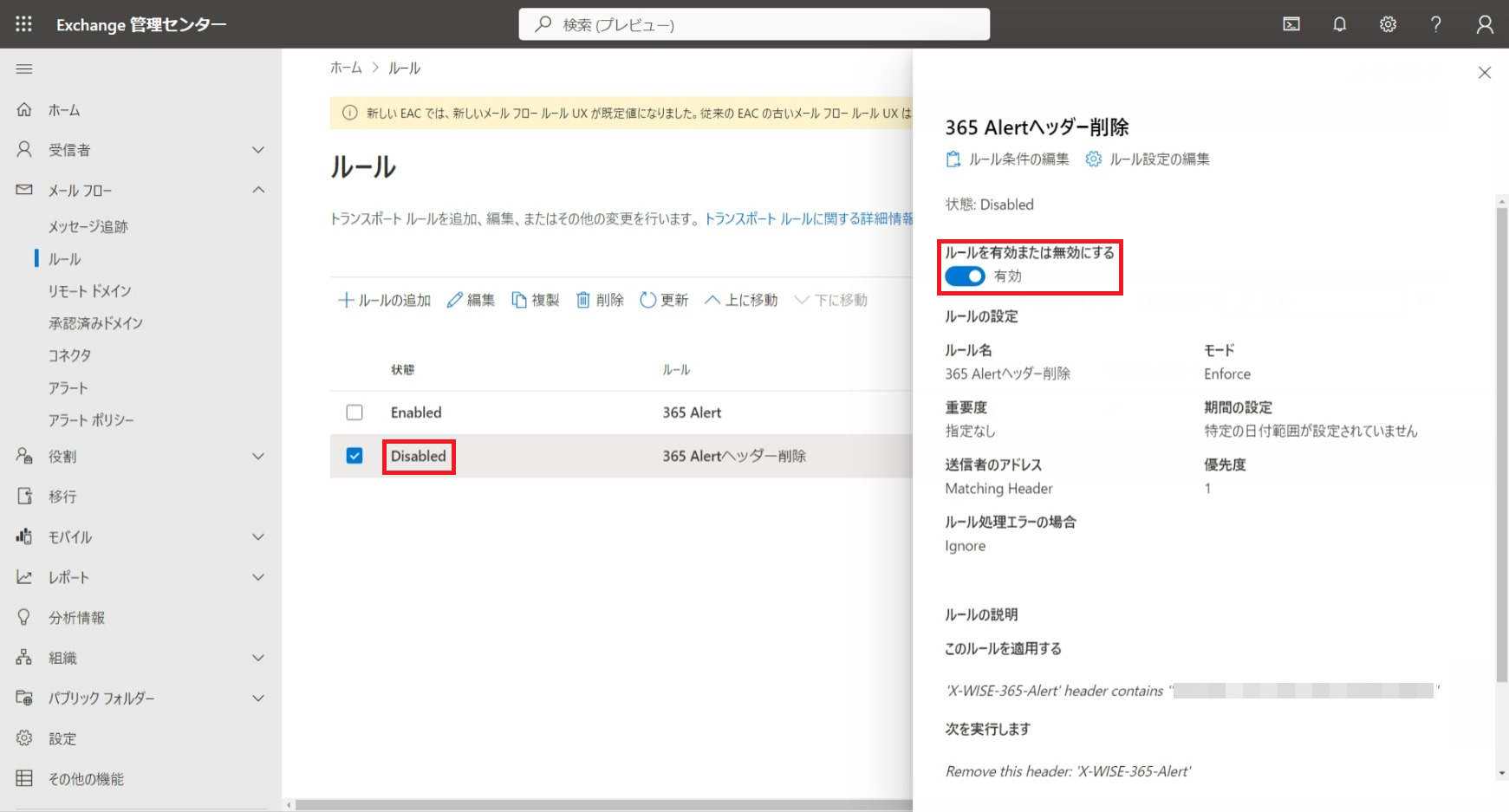
作成後のルールは無効(Disabled)になっているので、作成したルールをクリックして、[ルールを有効または無効にする]をクリックして有効にします。
以上で、365 Alertヘッダー削除メールフロールールの作成は完了です。
365 Alertからのメールはスパム対策フィルターをバイパスするメールフロールールの作成
365 Alertが送信する通知メールが、Microsoft 365のスパム対策フィルターによってスパムと判定されないようにするための設定を行います。
-
管理者アカウントで、以下のURLからExchange管理センターにサインインします。
-
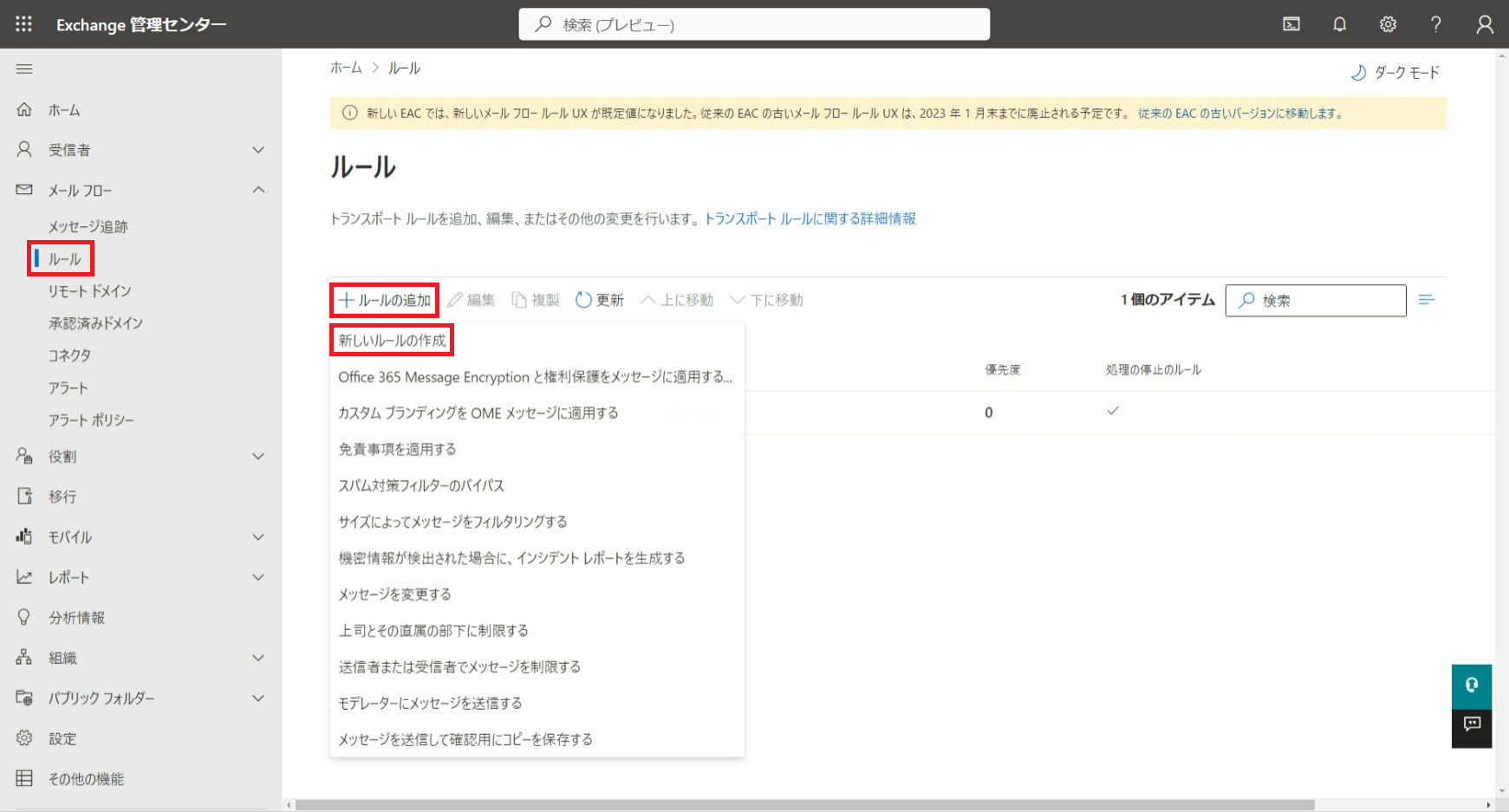
画面左のメニューから[メールフロー]>[ルール]をクリックします。表示された画面で[+ルールの追加]をクリックし、[新しいルールの作成]を選択します。
-
以下の画面が表示されたら、次に示す設定を行います。
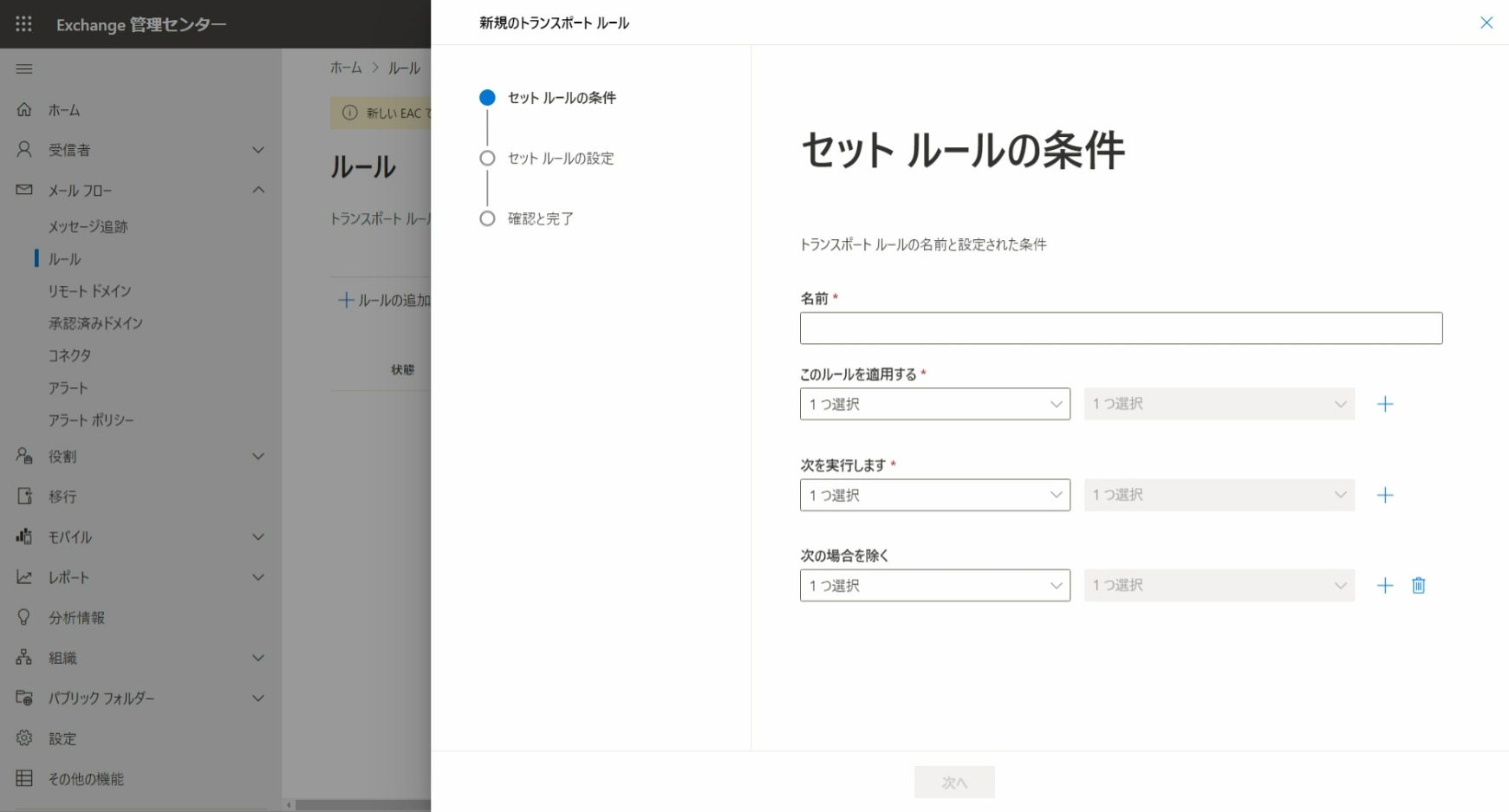
- 名前:
365 Alertからのメールはスパム対策フィルターをバイパスするを入力します。 - [このルールを適用する]:[送信者]>[ドメインは]を選択後、
wise365cloud.comを入力して、[追加]をクリックして、[保存]をクリックします。 - [このルールを適用する]:[このルールを適用する]の右にある[+]をクリックします。[および]という項目が追加されるので、[メッセージヘッダー]>[これらの単語を含む]を選択します。
- [Enter text](テキストの入力)をクリックして、
Authentication-Resultsを入力して、[保存]をクリックします。 - [Enter words](単語の入力)をクリックします。
dmarc=passを入力して、[追加]をクリックします。dmarc=bestguesspassを入力して、[追加]をクリックして、[保存]をクリックします。
- [Enter text](テキストの入力)をクリックして、
- [次を実行します]:[メッセージのプロパティの変更]>[SCL (スパム信頼度レベル) の設定]を選択します。[SCL の指定]という画面が表示されるので、[Bypass spam filtering]を選択して[保存]をクリックします。
- [次を実行します]:[次を実行します]の右にある[+]をクリックします。[および]という項目が追加されるので、[メッセージのプロパティの変更]>[メッセージヘッダーの設定]を選択します。
- メッセージヘッダー[Enter text]をクリックして、
X-ETRを入力して、[保存]をクリックします。 - 値[Enter text](テキストの入力)をクリックして、
Bypass spam filtering for authenticated sender 'wise365cloud.com'を入力して、[保存]をクリックします。
- メッセージヘッダー[Enter text]をクリックして、
- 完了したら、 [次へ] をクリックします。
- 名前:
-
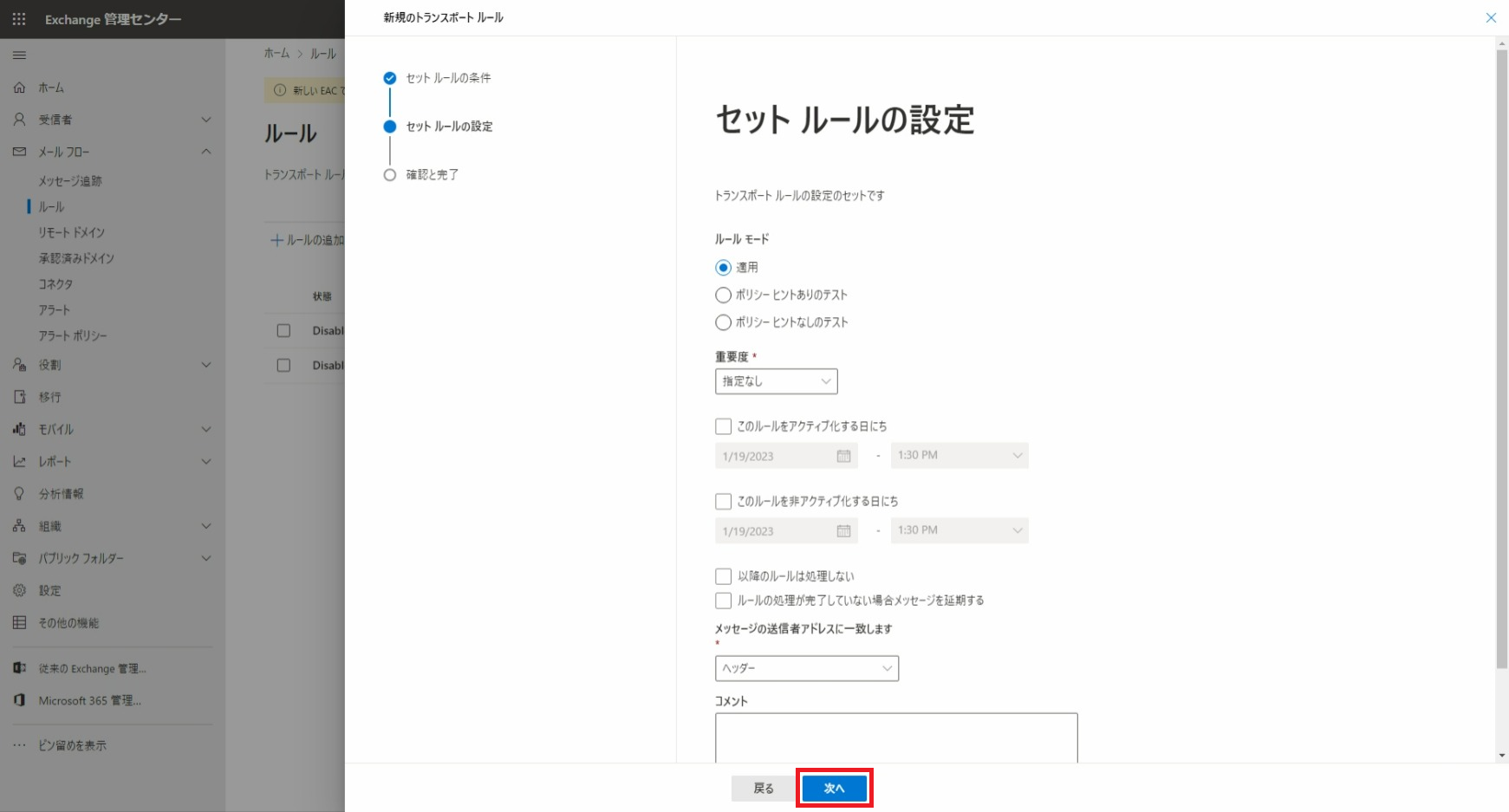
以下の画面が表示されたら、[次へ]をクリックします。
-
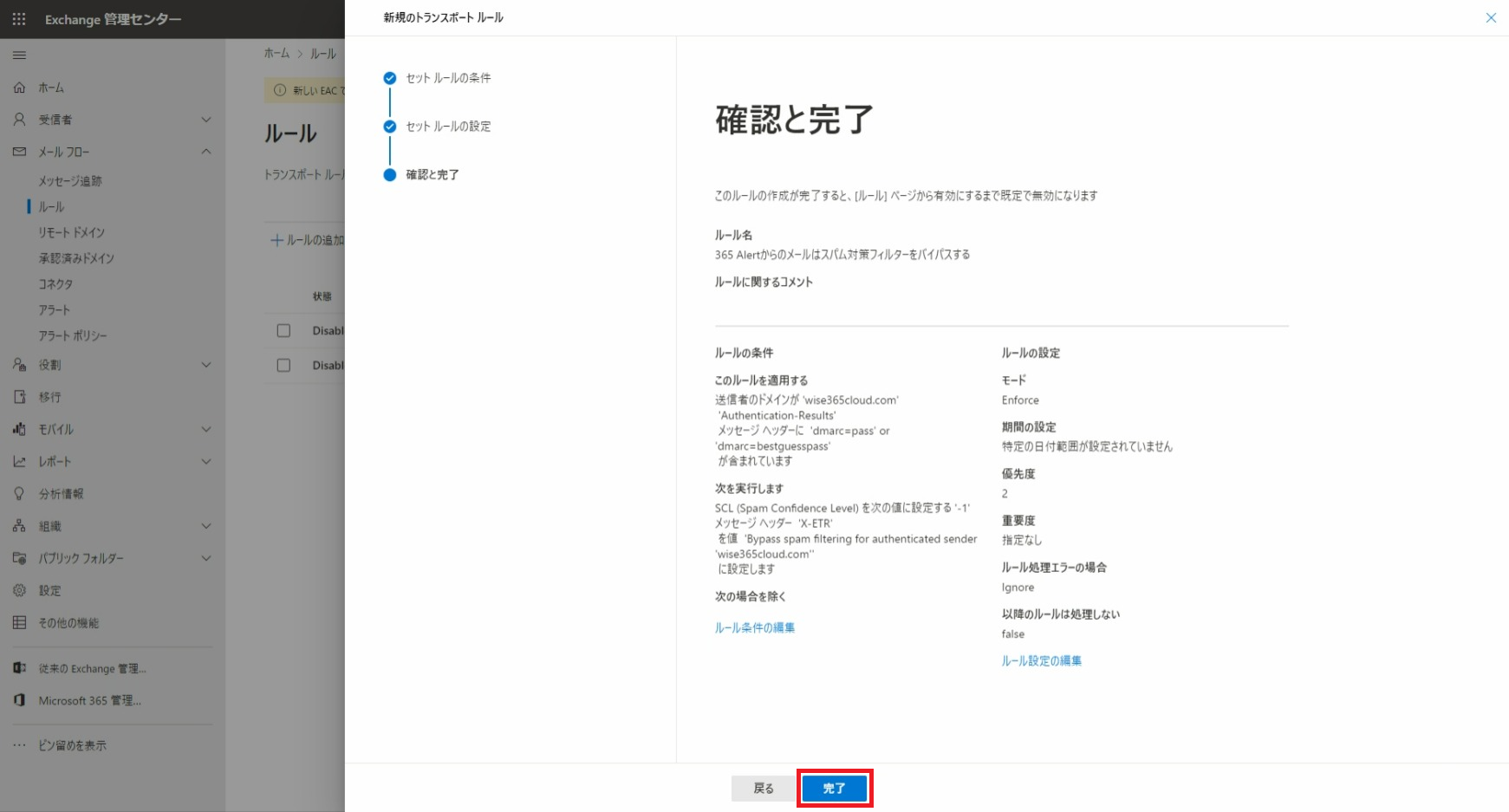
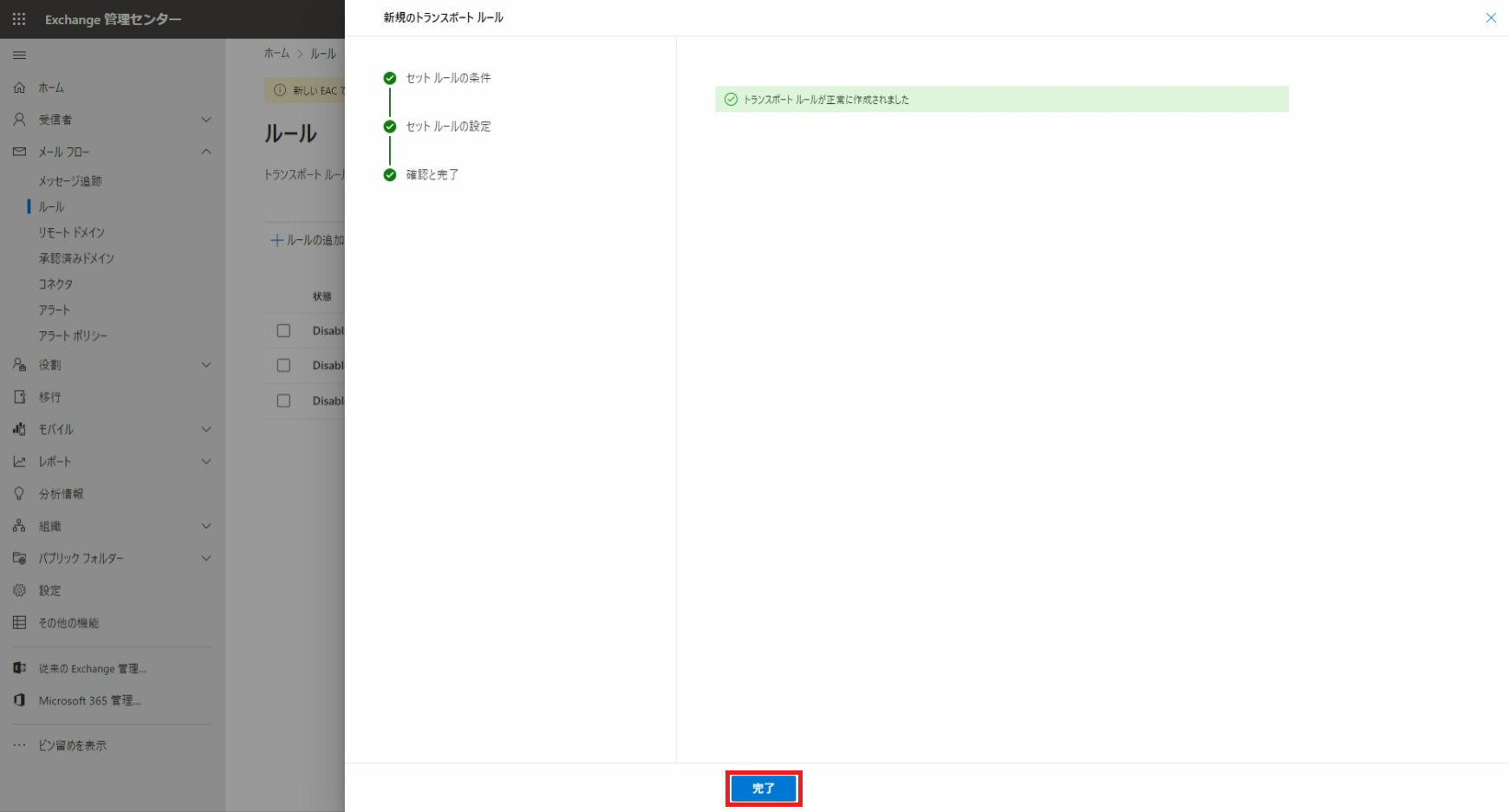
以下の画面が表示されたら、[完了]をクリックします。
-
以下の画面が表示されたら、[完了]をクリックします。
-
メールフロールールの優先度を参照して
365 Alertからのメールはスパム対策フィルターをバイパスするメールフロールールの優先度を調整してください。 -
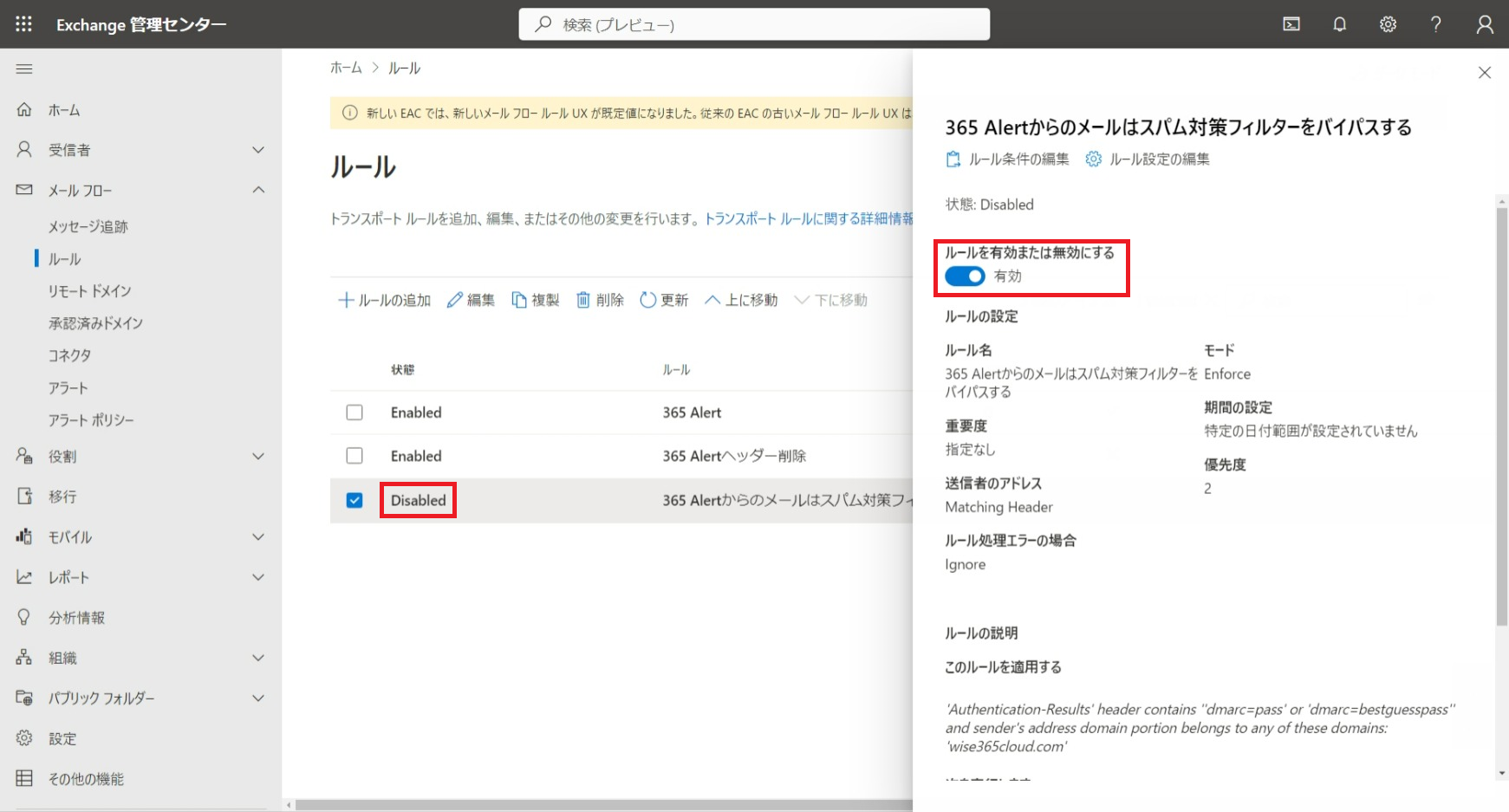
作成後のルールは無効(Disabled)になっているので、作成したルールをクリックして、[ルールを有効または無効にする]をクリックして有効にします。
以上で、365 Alertからのメールはスパム対策フィルターをバイパスするメールフロールールの作成は完了です。
365 Alertサービスへの送信メールの転送ルールの作成
送信メールが365 Alertサービスに転送されるように、Microsoft 365のメールフローを設定します。
メールフローの設定手順は、以下の通りです。
| 順番 | 内容 | 手順 |
|---|---|---|
| 1 | 受信コネクタの作成 | こちらを参照して365 Alert to Office 365コネクタを作成してください。 |
| 2 | 送信メール用送信コネクタの作成 | こちらを参照してOffice 365 to 365 Alertコネクタを作成してください。 |
| 3 | 送信メール用メールフロールールの作成 | こちらを参照して365 Alertメールフロールールを作成してください。 |
以上で、365 Alertサービスへの送信メールの転送ルールの作成は完了です。
365 Alertサービスへの受信メールの転送ルールの作成
受信メールが365 Alertサービスに転送されるように、Microsoft 365のメールフローを設定します。
メールフローの設定手順は、以下の通りです。
| 順番 | 内容 | 手順 |
|---|---|---|
| 1 | 受信コネクタの作成 | こちらを参照して365 Alert to Office 365コネクタを作成してください。 ※ 365 Alertサービスへの送信メールの転送ルールの作成で既に作成済みの場合は作成不要です。 |
| 2 | 受信メール用送信コネクタの作成 | こちらを参照してOffice 365 to 365 Alert Inboundコネクタを作成してください。 |
| 3 | 受信メール用メールフロールールの作成 | こちらを参照して365 Alert Inboundメールフロールールを作成してください。 |
以上で、365 Alertサービスへの受信メールの転送ルールの作成は完了です。